VERNA
A4横・全12ページ。印刷画面の送信先で「PDFに保存」を選ぶとPDFになります
この資料は A4 横のページで作っています。パソコンで開くか、上の「PDFに保存・印刷」から PDF にしてご覧ください。
Feature Guide

機能のご案内

立場ごとに、どの画面で何ができるかをまとめました。
画面を開く前の見取り図として、また操作に迷ったときの早見表としてお使いください。

  • Operator運営

    注文と入金の確認、届いた商品の検品と発送、会員の登録、お知らせとメールマガジン

  • Makerメーカー

    商品とブランドの登録、注文が入った商品の出荷、カタログ(PDF)の掲載

  • Buyerバイヤー

    商品を探して注文、自社ブランドのシールを貼る OEM 注文、配送状況の確認

2026年10月現在のシステムの動きにもとづいて作成しています

化粧品のボトルとジャーが石の台に並ぶ写真
Quick Reference
Quick Reference

やりたいことから、使う画面を探す

左の列から、やりたいことを探してください。右端の数字は、この資料で詳しく説明しているページです。

やりたいこと立場使う画面(メニュー名)Page
入った注文を確かめる運営オーダー管理07
銀行振込の入金を確かめて、注文を確定するオーダー管理/詳細/「入金確認」05
メーカーから届いた商品を検品して発送する検品管理/詳細/「発送完了」07
新しいメーカーに使ってもらうメーカー/メーカー登録08
会員へメールを一斉に送るメルマガ/メルマガ配信08
ブログやよくある質問を載せるブログ・FAQ08
商品を載せる・価格を変えるメーカーアイテム管理/アイテム登録・アイテム一覧09
注文が入った商品を出荷するオーダー管理/詳細/「発送完了」09
会社のカタログを見てもらうPDF管理09
商品の説明を日本語と韓国語で出すアイテム登録/翻訳ボタン(日本語⇒韓国語)11
商品を探して注文するバイヤーカタログ/商品詳細/カート/お支払い10
自社ブランドのシールを貼って仕入れるOEMブランド登録/商品詳細で「OEMする」10
注文した商品がいまどこにあるか見るオーダー管理(オーダー履歴)04
VERNA Feature Guide02 / 12
How it works
How it works

運営が間に入る、化粧品の仕入れサイト

バイヤーが注文すると、メーカーは商品を運営(検査機関)へ送ります。運営が検品してから、バイヤーへ届けます。代金を受け取るのも運営です。

MAKEROPERATORBUYER メーカー運営・検査機関バイヤー 注文メーカーへ注文のメールが届く 商品を送る 検品して発送 代金カード・銀行振込
注文、代金、商品、検品して発送の順に進みます
  1. 価格は自動で決まる

    メーカーが入れるのは仕入れ値(原価)だけです。バイヤーに見える価格は、運営の手数料と消費税を乗せて自動で計算されます。

    → 06
  2. 商品は必ず検品を通る

    メーカーからバイヤーへ直接は送りません。運営が届いた商品を確かめてから発送するので、品質を運営が見届けられます。

    → 04
  3. 日本語と韓国語の2か国語

    商品情報は日本語と韓国語の両方の欄を持ち、翻訳ボタンで訳せます。韓国のメーカーも韓国語の画面で使えます。

    → 11
VERNA Feature Guide03 / 12
Order Flow
Order Flow

注文は3つの段階を経て、バイヤーに届く

段階が進むたびに関係する人へメールが届き、それぞれの画面の表示が切り替わります。同じ注文でも、立場によって表示される言葉が違います。

Step
Order & Pay

注文と支払い

Maker ships

メーカーが出荷

Inspect & ship

運営が検品して発送

Who操作する人
Buyerバイヤー
Makerメーカー
Operator運営
Screen使う画面
カート →「お支払い」で、カードか銀行振込を選んで確定
オーダー管理 → 詳細で、配送業者と追跡番号を入れて「発送完了」
検品管理 → 詳細で、配送業者と追跡番号を入れて「発送完了」
Mail届くメール
バイヤーへ「オーダーが確定しました」メーカーへ「注文が確定しました」
バイヤーへ「商品がメーカーから発送されました」運営へ同じ内容のお知らせ
バイヤーへ「商品が検査機関から発送されました」
Status画面に出る状態
  • バイヤー出荷準備中です
  • メーカー出荷をお願いします
  • 検品管理メーカー出荷待ちです
  • バイヤーメーカーから出荷されました
  • メーカー出荷済みです
  • 検品管理検品お願いします
  • バイヤー検査機関から出荷されました
  • メーカー検査機関から出荷されました
  • 検品管理出荷済みです

複数のメーカーの商品をまとめて注文したとき

1つの注文が、メーカーごとの発送に分かれて進みます。メーカーAは出荷済み、メーカーBはまだ、という状態も画面でそのまま見えます。

銀行振込を選んだとき

運営が入金を確かめるまで、全員の画面が「ご入金待ちです。」になり、メーカーには注文がまだ届きません。入金確認の流れは次のページで説明します。

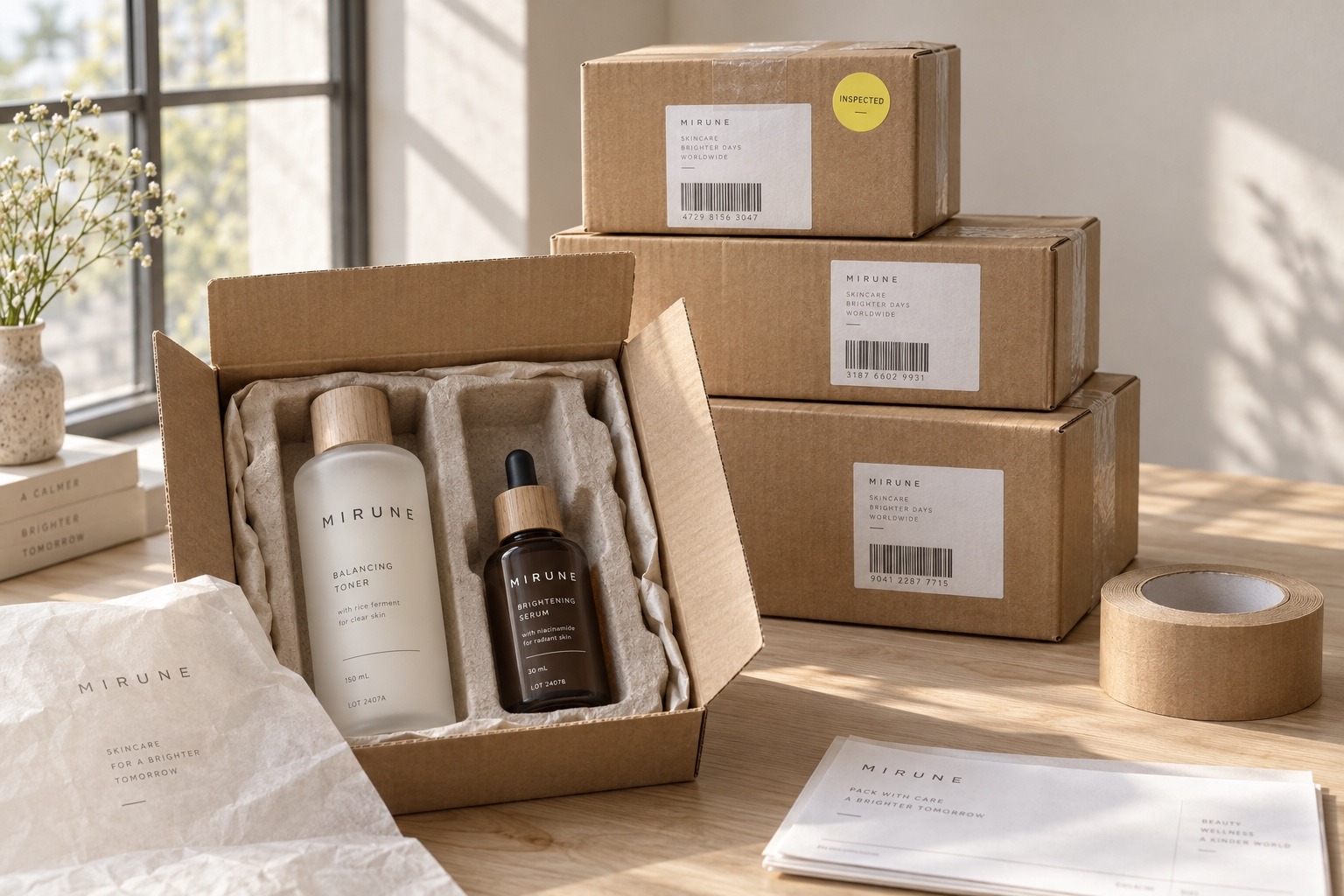
検品済みのシールを貼った発送用の箱が積まれた写真
VERNA Feature Guide04 / 12
Payment
Payment

支払いは、カードと銀行振込の2つ

カードはその場で注文が確定します。銀行振込は、運営が入金を確かめて「入金確認」を押した時点で確定し、そこで初めてメーカーに注文が届きます。

クレジットカードCard

カードの決済には Stripe(決済サービス)を使っています。

  1. Buyerバイヤーカード情報を入れて「支払いを確定する」お支払い画面で、カード番号などを入力します
  2. Systemシステムその場で決済され、注文が確定バイヤーに「オーダーが確定しました。」が届きます
  3. Makerメーカーメーカーに注文が届く「注文が確定しました。」のメール。画面は「出荷をお願いします。」

銀行振込Bank transfer

振込先は、お支払い画面で銀行振込を選ぶと表示されます。

  1. Buyerバイヤー「注文を確定する」バイヤーに「オーダーを受け付けました。」、運営に「オーダーが入りました」が届きます
  2. Operator運営入金を確かめて「入金確認」を押すオーダー管理 → 詳細。入金待ちの注文にだけボタンが出ます
  3. Makerメーカーメーカーに注文が届くバイヤーには「オーダーが確定しました。」。ここからはカードと同じ流れです

お届け先が未登録だと、支払いに進めない

お名前・郵便番号・住所・電話番号がアカウントに登録されていないと、お支払い画面に支払い方法の欄が出ません。画面の案内から登録してもらいます。

入金の確認は、運営の銀行口座で行う

システムは入金を自動では読み取りません。口座の入金とオーダー管理の金額を見比べてから「入金確認」を押してください。

VERNA Feature Guide05 / 12
Pricing
Pricing

販売価格は、仕入れ値から自動で計算される

メーカーが登録するのは、色・容量ごとの原価(税抜)だけです。手数料の倍率をかけ、消費税10%を足した金額がバイヤーに見える価格になります。円未満は切り捨てます。

Costメーカーが登録する原価(税抜)1,000円
×手数料の倍率
Price販売価格(税抜)1,300円
×1.1消費税
Buyer seesバイヤーに見える単価(税込)1,430円

OEM 手数料

OEM を指定した明細1件ごとに、15,000円 + 数量 × 10円(税別)がかかり、カートで消費税を足して合計に入ります。

数量はロット単位

メーカーが決めた最低ロット数・最大ロット数(100個単位)の範囲で、最低ロットの倍数から選びます。

原価を変えると

カートに入っている商品も新しい価格に置き換わり、バイヤーのカートに「価格が変わりました」の案内が出ます。

Makerメーカーの画面

原価(税抜)で表示されます。商品詳細の販売価格は「バイヤー会員様のみ観覧可能」と表示され、見えません。

Buyerバイヤーの画面

税込の販売価格で表示されます。カタログの一覧には「◯円(税込)〜」と、いちばん安い色・容量の価格が出ます。

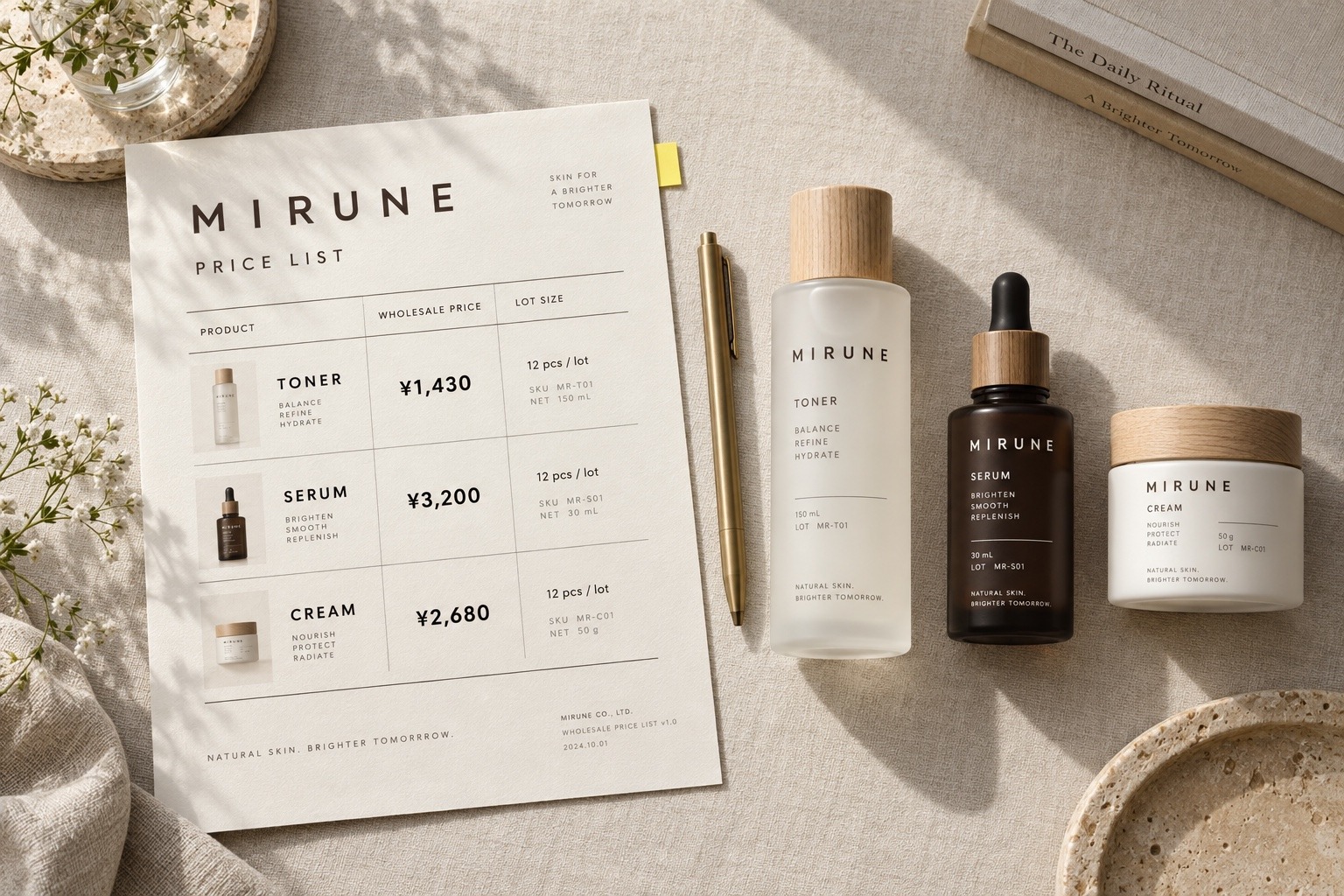
価格表と化粧品を並べた写真
Try itExample

試しに計算してみる計算の例

数字を変えると、左の計算と下の合計がその場で変わります。

商品代金(税込単価 × 数量)429,000 円
OEM 手数料(税込)19,800 円
合計(税込)448,800 円

倍率の 1.3 は例で、実際の倍率はサーバーの設定で運営が決めています。

VERNA Feature Guide06 / 12
For Operator — Daily

運営の毎日の仕事は、注文の確認と検品・発送

管理画面は /admin から入ります。日々の注文で使うのは、オーダー管理と検品管理の2つです。

検品の台に化粧品が並び、検品表がある写真

ダッシュボード

  • 今月の注文の件数と金額(税込)
  • バイヤーとメーカーの会員数
  • まだ届け終わっていない注文の一覧

オーダー管理

  • 一覧に状態・アイテム・発注者・受注日・金額
  • 詳細にメーカーごとの明細と合計
  • 入金待ちの注文にだけ「入金確認」
入金確認の流れ → 05

検品管理

  • 全メーカーの発送を、状態・OEM の有無つきで一覧
  • 詳細にメーカーの追跡番号と届け先
  • 検品後、配送業者と追跡番号を入れて「発送完了」
状態の移り変わり → 04
管理画面のメニュー
  • ダッシュボード
  • ブログ
  • バイヤー管理
  • メーカー
  • オーダー管理
  • アイテム管理
  • メルマガ
  • FAQ
  • 検品管理
  • アカウント
検品管理 / 詳細(下の部分)
状態検品お願いします。
メーカーの発送ヤマト運輸 追跡番号 1234-5678-90
配送業社配送業者を選択してください ▾
トラッキングNo.英数字で10桁以上
発送完了

画面の見取り図で、追跡番号は見本です。

管理者の権限は2種類

  • すべての操作ができる権限:メニューをすべて使えます
  • 検品を担当する方向けの権限:ダッシュボードと検品管理だけを使えます
VERNA Feature Guide07 / 12
For Operator — Members & News

メーカーの登録と、会員へのお知らせ

メーカーは運営が登録し、ログインに使う仮パスワードをメールで届けます。お知らせは、ブログ・FAQ・メールマガジンの3つの方法で出せます。

メーカー登録の流れメーカー / メーカー登録

Operator運営メーカーの情報を入れる言語(日本語・韓国語)、メーカー名、ご担当者名、メールアドレス
Operator運営仮パスワードを作る12桁の仮パスワードが自動で入ります
Operator運営仮登録完了のメールを送る「仮登録完了をメールでお知らせする」を押すと、ログインURLと仮パスワード入りのメールが、言語に合わせて届きます
Makerメーカーログインして会社情報を入れる会社名・住所・ロゴなどを登録すると、商品を載せ始められます

バイヤー管理

バイヤーの一覧(名前・メール・電話番号)と、詳細(住所・お仕事内容・SNS)を見られます。バイヤーはトップページから自分で会員登録します。

アイテム管理

全メーカーの商品を、非公開のものも含めて見られます。内容はメーカーが編集し、運営は「OEM画像」(商品詳細に並ぶ仕上がりの見本画像)を追加・削除できます。

ブログ

タイトルと本文を日本語・韓国語で書き、アイキャッチ・カテゴリ・公開日を決めて保存します。公開日を過ぎた記事から、トップとブログ一覧に並びます。

FAQ

質問と回答を日本語・韓国語で登録します。対象を「バイヤー・メーカー・初めての方・その他」から選ぶと、FAQ ページで対象ごとに並びます。

メルマガ

送る相手(バイヤー様・メーカー様・全員)、言語、タイトル、本文、配信日時を決めて予約します。予約の時刻を過ぎると、10分おきの自動配信で送られます。

メルマガの言語の絞り込み

言語で絞り込めるのはメーカーだけで、バイヤーには選んだ言語に関係なく全員に届きます。日本語と韓国語で内容を分けるときは、2通に分けて予約します。

会員向けのお知らせを印刷した紙面の写真
VERNA Feature Guide08 / 12
For Maker
For Maker

メーカーは、商品を載せて出荷する

メーカーの画面は /maker から入ります。いちばん手間がかかるのはアイテム登録で、商品の説明・色や容量ごとの価格・写真を、3つのタブに分けて入れます。

メニュー
  • ダッシュボード
  • アイテム管理
  • アイテム登録
  • アイテム一覧
  • ブランド管理
  • オーダー管理
  • アカウント
  • PDF管理
  • お問い合わせ
  • 한국어로 전환
アイテム管理 / アイテム登録
アイテム詳細SKUアイテム画像
アイテム名JP 日本語 | KR 韓国語
大・中カテゴリー選択してください ▾
アイテム説明JP⇒KR の翻訳ボタンつき
成分・原材料日本語・韓国語
YouTube動画埋め込みコード
設定OEM注文を受け付ける公開する
自社でシール貼り作業をする

画面の見取り図です。韓国語に切り替えると、メニューも韓国語になります。

SKU タブ

色・容量ごとに1行ずつ、SKU名(日韓)・JANコード・原価(税抜)・最低/最大ロット数(100単位)・受注受付を入れます。1商品に最低1行が必要です。

アイテム画像タブ

一度に10枚まで(1枚2MB以下)登録でき、登録後は編集画面で1枚ずつ削除できます。

オーダー管理

自社の商品の注文だけが、原価の金額で並びます。配送業者と追跡番号を入れて「発送完了」を押すと、バイヤーと運営にメールが届きます。

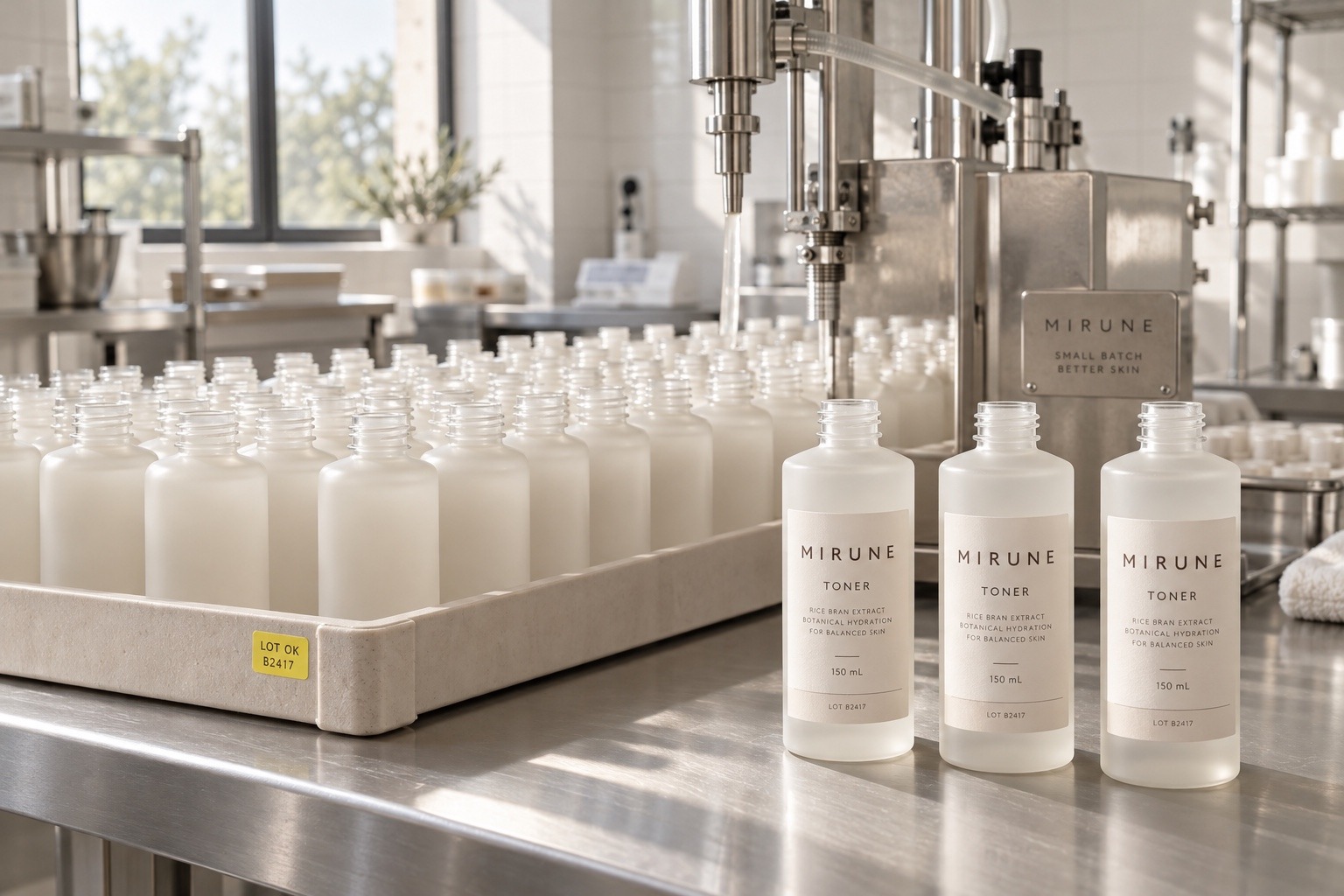
化粧品の製造室で、ボトルがトレーに並ぶ写真

ブランド管理・PDF管理

ブランドのロゴと説明は、商品詳細の「ブランド情報」に出ます。PDF管理には会社のカタログを10MBまで載せられます。

ダッシュボード

未発送のオーダーの件数と一覧、登録したアイテムとブランドの画像が並びます。会社情報が足りないときは、入力を促す案内が出ます。

VERNA Feature Guide09 / 12
For Buyer
For Buyer

バイヤーは、探して選んで注文する

商品を見られるのは、ログインした会員だけです。自社ブランドのシールを貼って仕入れる OEM 注文も、商品詳細のチェック1つで指定できます。

Catalog

探す

  • フリーワード検索(商品名・成分・SKU名・JANコードなど)
  • 「OEM可能」とカテゴリで絞り込み
  • 新着順・価格の安い順など
Item

選ぶ

  • 色・容量(SKU)を選ぶ。受注停止中は選べない
  • 数量は最低ロットの倍数から
  • 説明・成分・動画・ブランド情報を見る
Cart

確かめる

  • 単価 × 数量 + OEM 手数料の小計と合計
  • 数量は変えられないので、削除して入れ直す
Checkout

注文する

  • お届け先を確かめる
  • カードか銀行振込を選んで確定(→ 05)
Orders

届くのを待つ

  • オーダー履歴で状態・商品・金額を見る
  • 詳細ではメーカーごとの配送状態
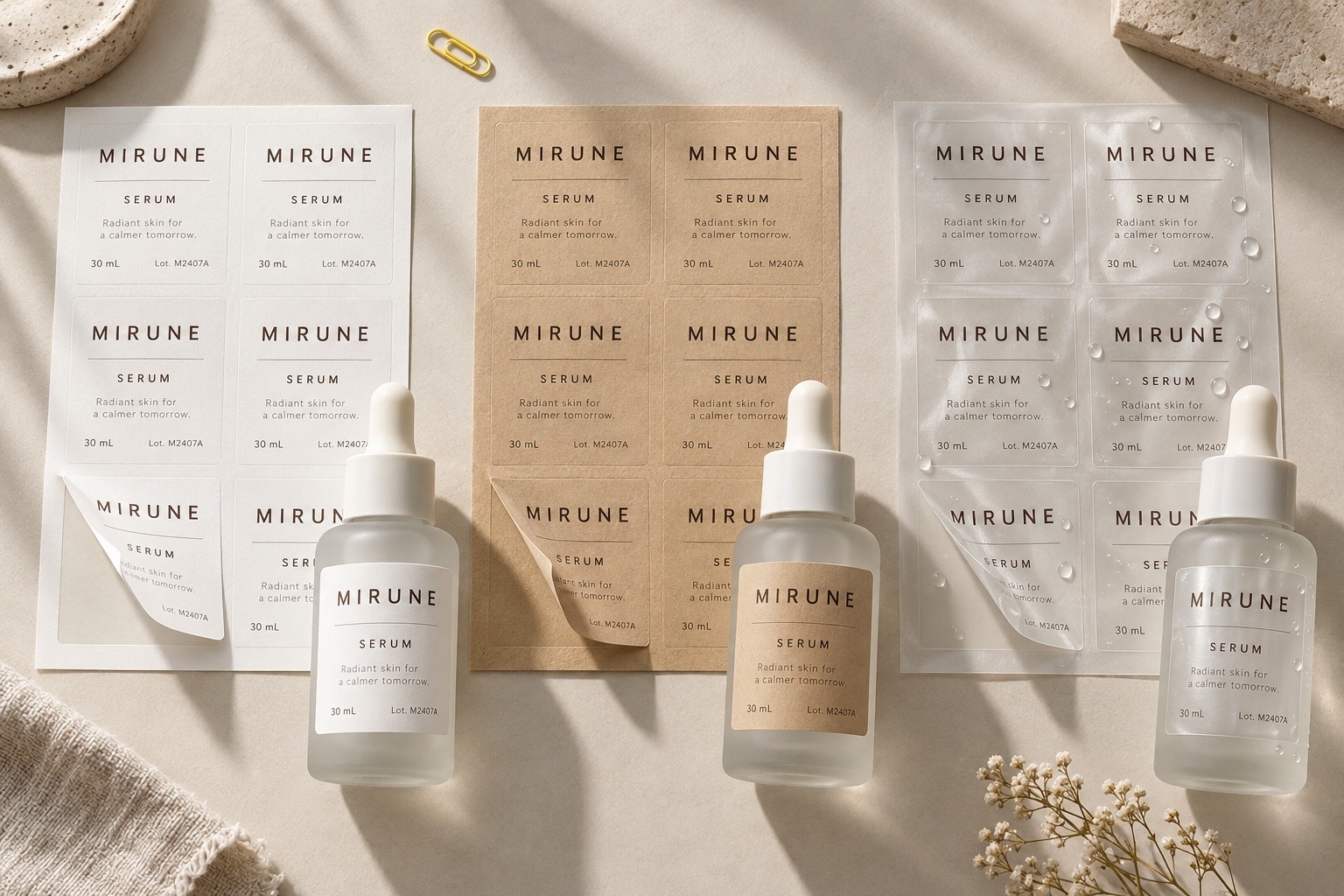
普通紙・クラフト紙・耐水フィルムの3種類のラベルを並べた写真
普通紙クラフト紙耐水性
OEM order

OEM 注文は3ステップ

  1. 1
    OEMブランドを登録するメニューの「OEMブランド登録」で、ブランド名とロゴ(2MB以下)を登録します
  2. 2
    商品詳細で「OEMする」にチェックOEM 可能な商品だけに出るチェックです。OEM 手数料が加わります
  3. 3
    ブランドとシールの種類を選ぶシールは普通紙・クラフト紙・耐水性の3種類から選べます

写真はシールの材質の違いを示すイメージです。

VERNA Feature Guide10 / 12
Japanese / Korean
Japanese / Korean

商品情報は2か国語で持ち、翻訳ボタンで訳せる

メーカーは日本語か韓国語のどちらかで書き、翻訳ボタンを押すと、もう片方の欄に訳文が入ります。翻訳には DeepL(翻訳サービス)を使っています。

アイテム説明 JP 日本語メーカーが入力

うるおい成分を配合した、肌にやさしい化粧水です。

JP ⇒ KRを押す
アイテム説明 KR 韓国語自動で入る

보습 성분을 배합한, 피부에 순한 화장수입니다.

文章は説明のための例です。

訳したあとは、必ず目で確かめる

翻訳ボタンは、反対側の欄を上書きします。先に手で直した訳文があるときは、押す向きに気をつけてください。成分名や商品名のように訳し方が決まっている言葉は、訳文を確かめてから保存すると安心です。

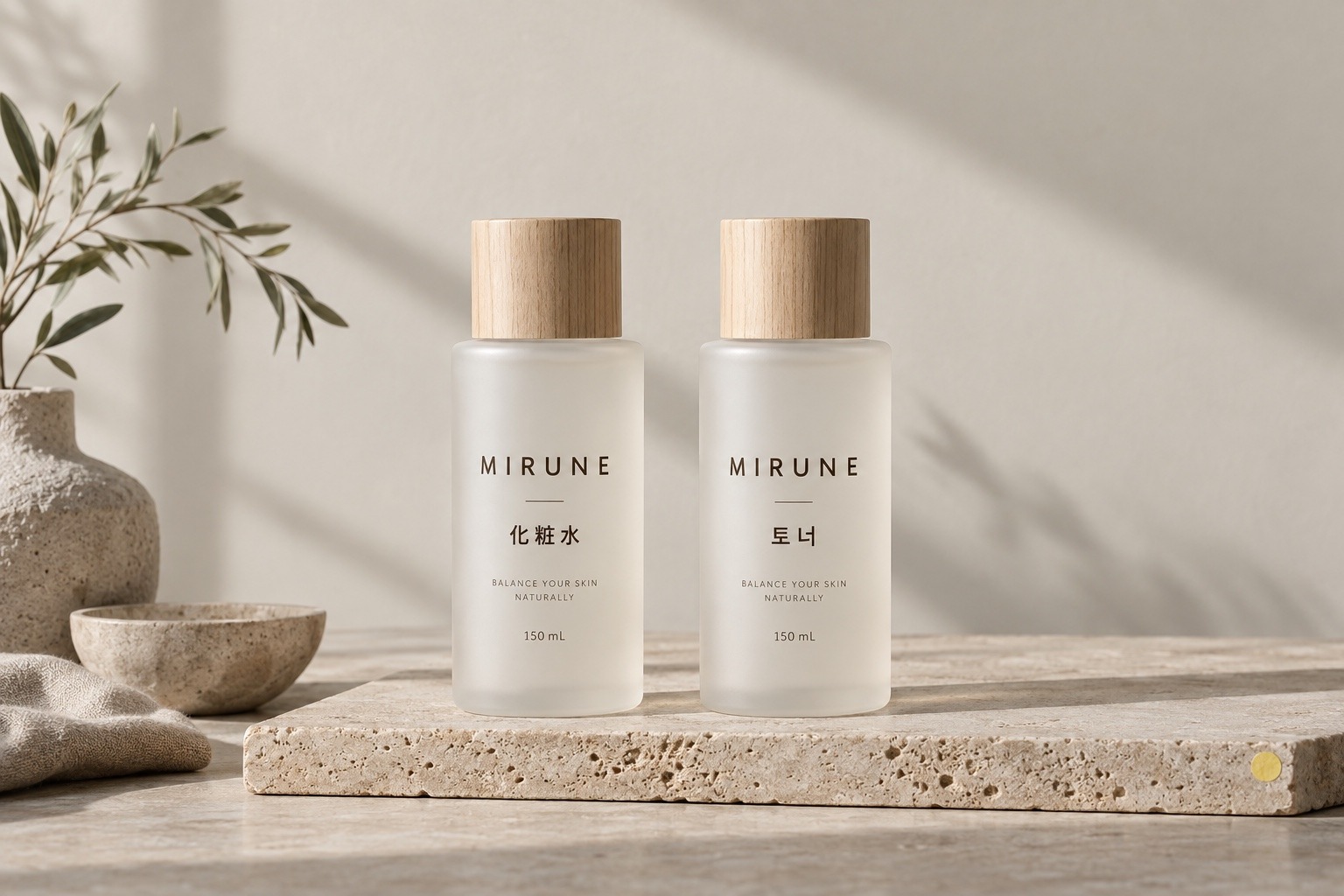
日本語と韓国語のラベルを貼った同じ化粧水のボトルが2本並ぶ写真

画面の言語の決まり方

  1. 1
    言語切り替えボタンで選んだ言語「한국어로 전환」「日本語に切り替える」で選んだ言語が優先されます
  2. 2
    ブラウザの言語が韓国語なら、韓国語ボタンを押していないときは、パソコンやスマホの言語設定で決まります
  3. 3
    それ以外は日本語選んだ言語は閲覧中だけ有効で、アカウントには保存されません

2か国語の欄があるもの

Makerメーカーアイテム名・アイテム説明・成分・動画・SKU名、ブランド名と説明、会社名と説明、PDF名
Operator運営ブログのタイトルと本文、FAQ の質問と回答。管理画面そのものは日本語で表示されます
VERNA Feature Guide11 / 12
Before you start
Before you start

運用を始める前に、決めておきたいこと

受付を始める前に、運営の決めごとと外部サービスの状態を確かめておくと、使い始めてからの手戻りを減らせます。

運営で決めることDecide

  1. 1
    会員登録の受付を始める時期トップページを準備中の表示から切り替えて、バイヤーの登録フォームを出す日を決めます。
  2. 2
    有料会員(月額プラン)の扱いメーカー情報とカタログを有料会員にだけ見せるか、見せるならその料金と、会員の区分をどう切り替えるかを決めます。
  3. 3
    銀行振込の期限受付メールと特定商取引法に基づく記載に、同じ期限をそろえて書きます。
  4. 4
    特定商取引法に基づく記載の支払い方法実際に使える支払い方法(カードと銀行振込)だけが書かれているかを確かめます。
  5. 5
    管理者アカウントを渡す相手と権限すべての操作ができる権限と、検品だけの権限(→ 07)を、誰に渡すかを決めます。

確かめておきたい外部サービスCheck

  • Stripe(カード決済)契約とアカウントが今も有効か。テスト用ではなく本番用の設定になっているか。
  • DeepL(翻訳)API の契約が有効か。無料の枠を使っている場合は、1か月に訳せる文字数に上限があります。
  • メールの送信注文・発送・問い合わせのメールが届くか。迷惑メールに振り分けられていないか。
  • メルマガの自動配信10分おきに配信する仕組みが、サーバーで動いているか。
セレクトショップの棚に自社ブランドの化粧品が並ぶ写真
VERNAご不明な点は、打ち合わせの場でお尋ねください。
VERNA Feature Guide12 / 12
制作株式会社アディザイン