アディザイン・Web事業部の吉田です。
寸法の書いていない間取り図の画像と、壁や家具の位置を数字で書いた依頼文を OpenAI の Codex に渡して、Blender で3Dにしてもらいました。依頼してから約35分で、家具・扉・窓まで入った2階建ての3Dモデルと、4Kの画像5枚ができあがっています。
そのモデルは Claude Code でWebのページにして、スクロールしながら部屋ごとに見られるプレゼンにしました。
一方で、数字が図に合っていても、人が見るとおかしい所は残ることがあります。2階のベッドの横の収納が天井近くまであったことと、2階の真ん中に机と椅子が置かれていたことの2つは、僕が指摘して直してもらいました。
この記事では、AIに任せた手順、AIが自分で確かめたこと、人が見て直した所、同じことを試すときの依頼文を順にまとめます。できあがったプレゼンは、そのまま開いて触れるように置いてあります。
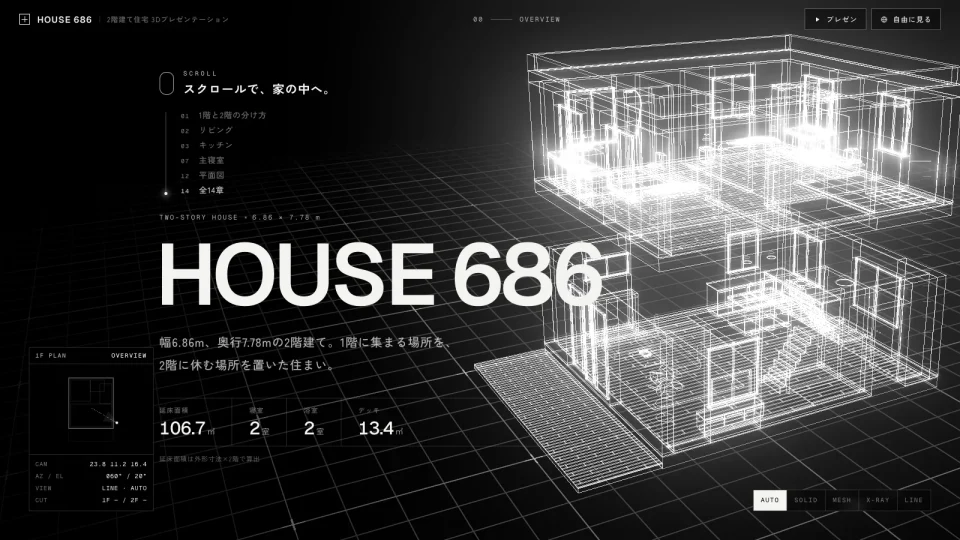
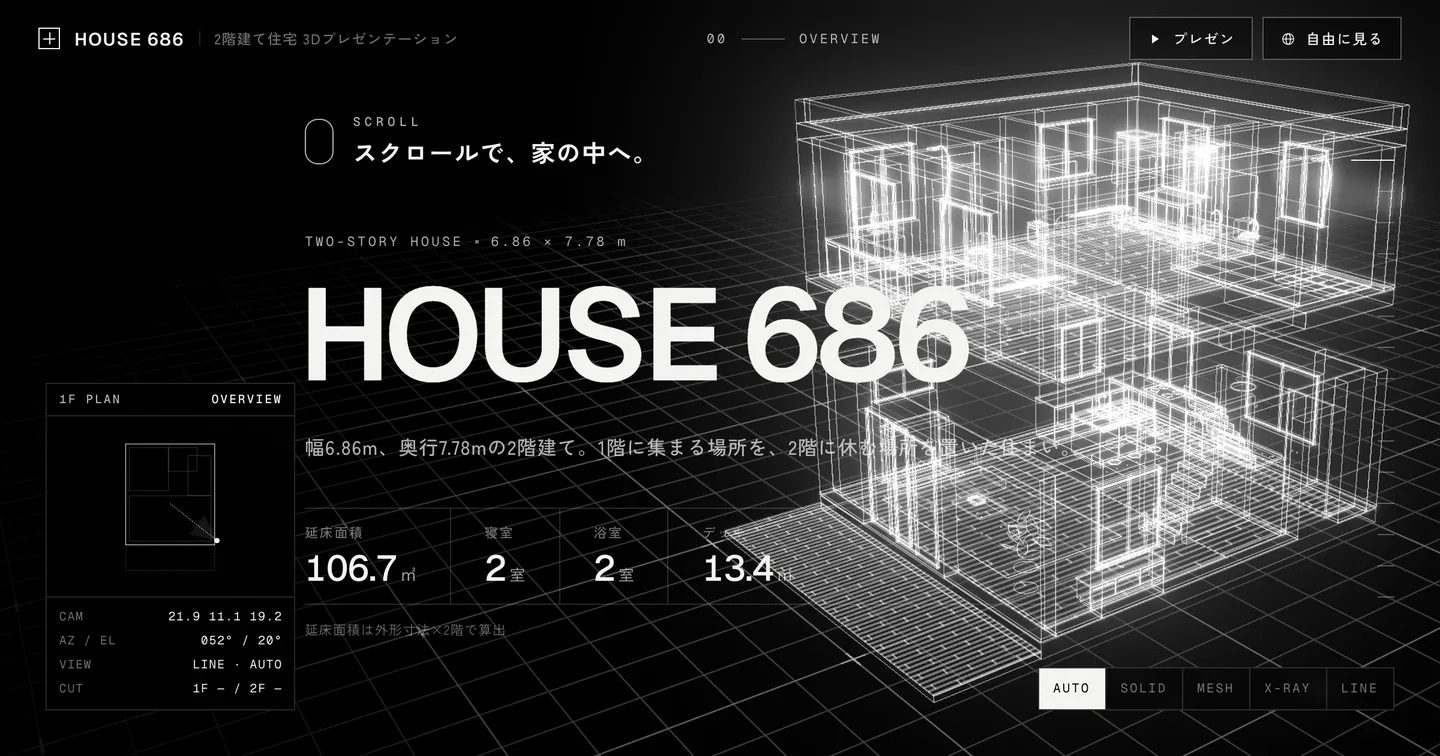 3Dの演出間取り図から作った3Dの住宅プレゼン(BlenderとAIで制作)寸法の書いていない間取り図の画像と依頼文から、AIにBlenderで3Dモデルを組ませ、部屋ごとにスクロールで見せるWebのプレゼンにした見本です。住宅は架空のもので、実在の物件ではありません。デモを開く(新しいタブで開きます)
渡したのは、間取り図の画像と依頼文の2つ
Codex に渡したのは、間取り図の画像と、作り方を書いた依頼文の2つだけです。Codex は OpenAI が提供する、AIでプログラムを作るツールで、パソコンの中でファイルを作ったり、ソフトを動かしたりしながら作業を進めてくれます。
間取り図は、左に1階、右に2階を並べた2階建ての住宅のストック素材(販売されている素材の画像)です。寸法は書いていません。素材の画像なので、この記事には元の図を載せず、3Dから書き出した画像で説明します。
依頼文には、図から読み取った寸法と、部屋ごとに置く家具、素材の色、仕上げてほしい画像が書いてあります。建物の外形は幅6.86m・奥行き7.78mで、壁・窓・家具の位置は、図面上の位置をメートルに直した数字です。色はグレーの濃淡だけにして、白黒のプレゼン用の画像に仕上げる指定になっています。
図から読み取れない所には【解釈】の印が付き、どう作るかが書かれていました。たとえば、1階の暖炉の上の外壁が白く抜けている所は、横長の窓として作る指定です。
作り方の決まりとして、次の3つも書かれています。
- Blender を手で操作しないBlender は無料で使える3D制作のソフトで、Python という言語のプログラムからも動かせます。組み立てはすべてプログラム(build_house.py)で行い、寸法もその中に数字で持たせる指定です
- 画面の操作は、確かめるときだけ使うCodex には、パソコンの画面を見てアプリを操作する機能(コンピューターユーズ)があります。これは、できたモデルを真上から見て、下絵と重ねて確かめる用途だけに使ってもらいました
- 間取り図を下絵として敷く図を Blender の中に真上から敷き、モデルとずれていないかを見られるようにします。下絵と数字が食い違ったら、下絵を正しいものとして数字を直すことも指定されています
依頼文と間取り図を渡す
寸法・家具・色・仕上げる画像・完成前の確認5項目を書いた依頼文
組み立てのプログラムを書く
壁・窓・扉・家具・照明まで、Blender で組み立てるプログラムを Codex が書いて動かす
下絵と重ねて確かめる
Blender の画面を真上から見て、間取り図とモデルのずれを確かめ、合わない所を直す
4Kの画像を書き出す
分解図・各階の断面・平面・室内の5枚を、3840×2160で書き出す
確認の結果を報告する
依頼文の5項目を1つずつ確かめ、合わなかった所と判断の理由を一覧にする
実際の作業は Codex のデスクトップアプリで、Blender 5.0.1 を使っています
Codexは約35分で、モデルと4Kの画像5枚まで仕上げた
依頼したのは9月25日の23時48分です。Codex は依頼文を読んで組み立てのプログラムを書き、0時1分には部品1,592個のモデルが組み上がりました。そのあと下絵と重ねて確かめ、手直しをして、0時23分には4Kの画像5枚の書き出しまで終わっています。この35分には、依頼文を作る時間は入っていません。依頼文には、壁・窓・家具の位置が1つずつ数字で書いてありました。
途中で僕に確認を求めてくることは、ありませんでした。依頼文で「途中で確認を求めず、最後まで完成させてから報告して」と頼んでいたためです。
書き出したのは、分解図・1階の断面・2階の断面・真上からの平面・室内の5枚になります。下の室内の画像はリビングの南西からキッチンの方を見たもので、ソファの奥にアイランドキッチン、その先にダイニングが並んでいます。
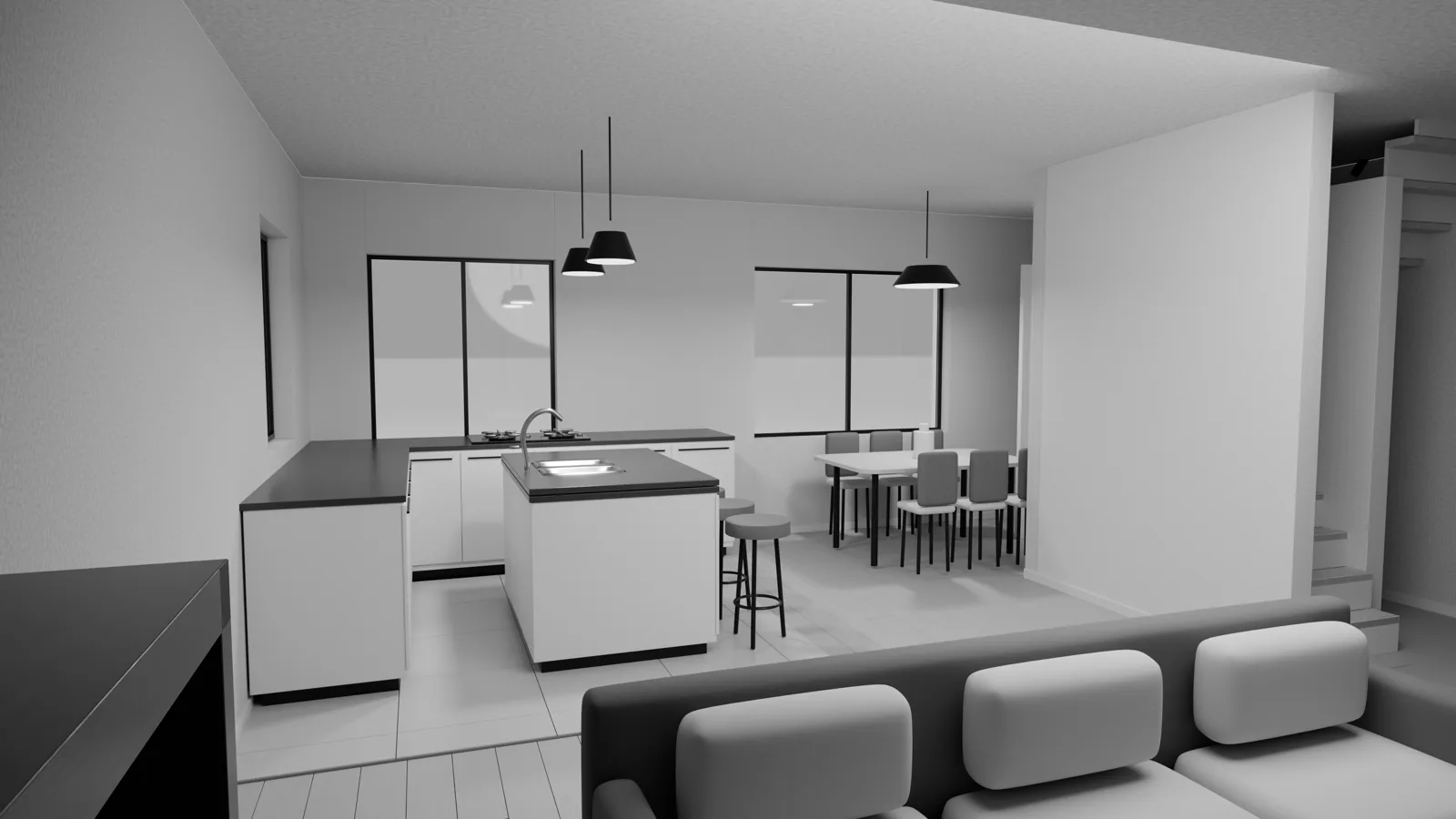
照明の器具や水栓、コンロのつまみ、巾木(壁の下の端に付ける細い板)まで作られていました。家具を箱で置いただけにしないことは、依頼文で頼んでいます。
描画そのものにかかった時間は、5枚で約10分37秒です。使ったパソコンは Apple の M4 Pro を積んだ Mac で、1枚ずつ順に書き出しています。
AIは図と照らし合わせて、合わない所を報告してきた
組み上がったモデルを、Codex は自分で図と照らし合わせています。主な家具15か所の外形は、下絵から測った値との差が最大で約1cmでした。開き戸4枚については、開け閉めする範囲に家具が当たらないかを0.5度ずつ回して調べ、当たる所は0件です。
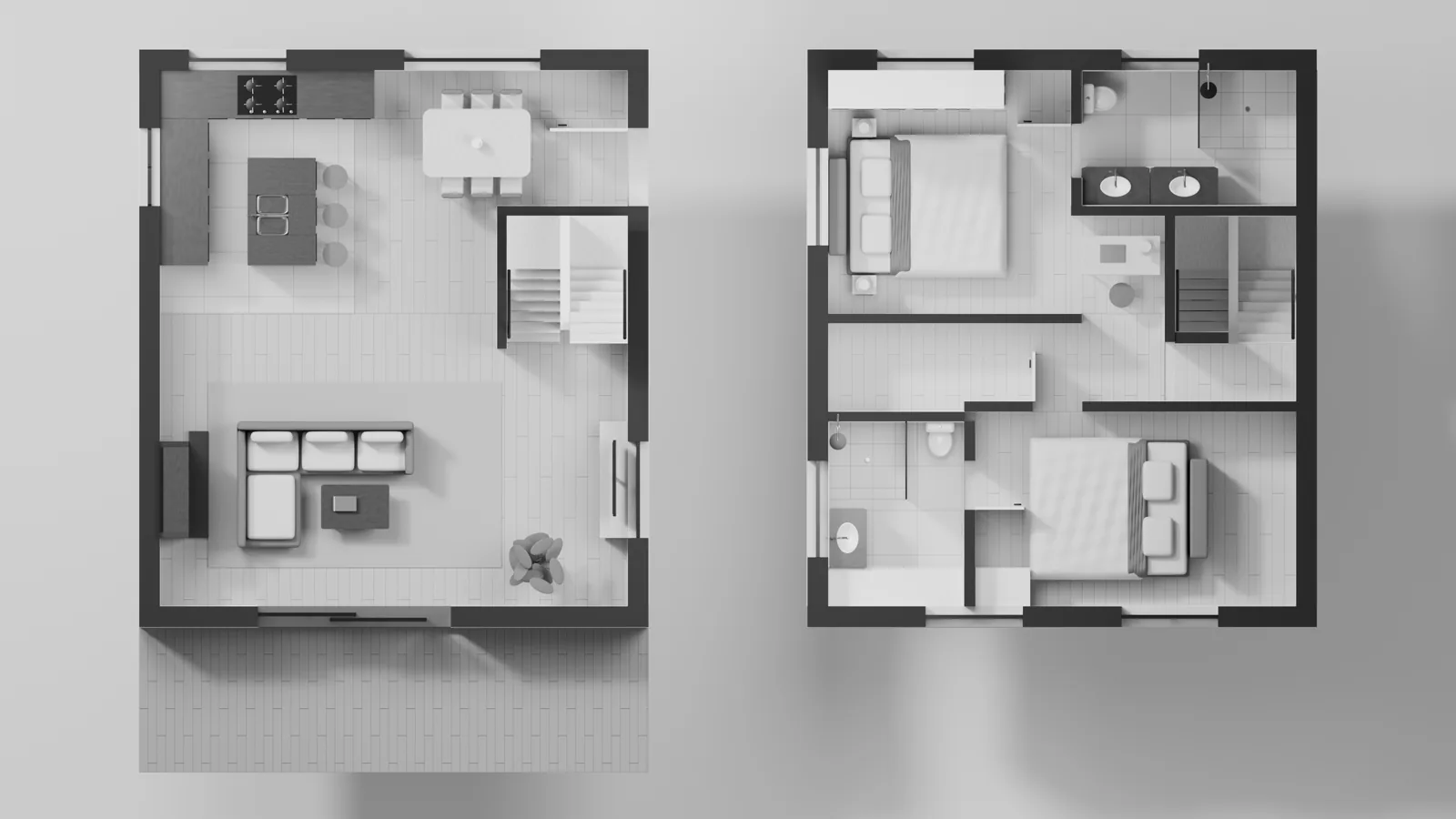
依頼文どおりでは成り立たない所は、黙って直すのではなく、報告してきました。依頼文の数字は図から読み取ったものなので、食い違いが出ることがあります。そこでどちらを優先したかを、理由と一緒に一覧で返してくれたわけです。
| 食い違った所 | Codex の判断 |
|---|---|
| 図の縮尺 | 依頼文の「画像の100pxを1m」を元の画像にそのまま当てると、建物の幅が約17.67mになる。依頼文の外形(幅6.86m)に合わせて縮尺を直した |
| 階段の踏面(足を乗せる面の奥行き) | 依頼文は0.25m。図の奥行きに踊り場を入れると約0.14mにしかならないので、図の外形を優先し、0.25mは満たせないと報告 |
| 2階の北東の浴室の扉 | 依頼文の位置では洗面台を横切るので、入口を西側の壁へ移した |
| 2階の南西の浴室の扉 | 依頼文の位置では収納と重なるので、下絵の扉の位置に合わせて約1m北へ移した |
| 主寝室と書斎の間の壁と扉 | 図に描かれておらず、置いた机を横切るので作らなかった |
報告の最後には、最初の条件をすべて満たしたとは扱わず、違いをはっきり書いたプレゼン用のモデルとして納品する、という一文もありました。どこが条件どおりでないかを先に知ったうえで、確かめられます。
数字が合っていても、人が見て直した所が2つあった
数字の照合では問題が無くても、人が見ると、おかしいと分かる所が2つ残っていました。下は、Codex が最初に書き出した分解図です。
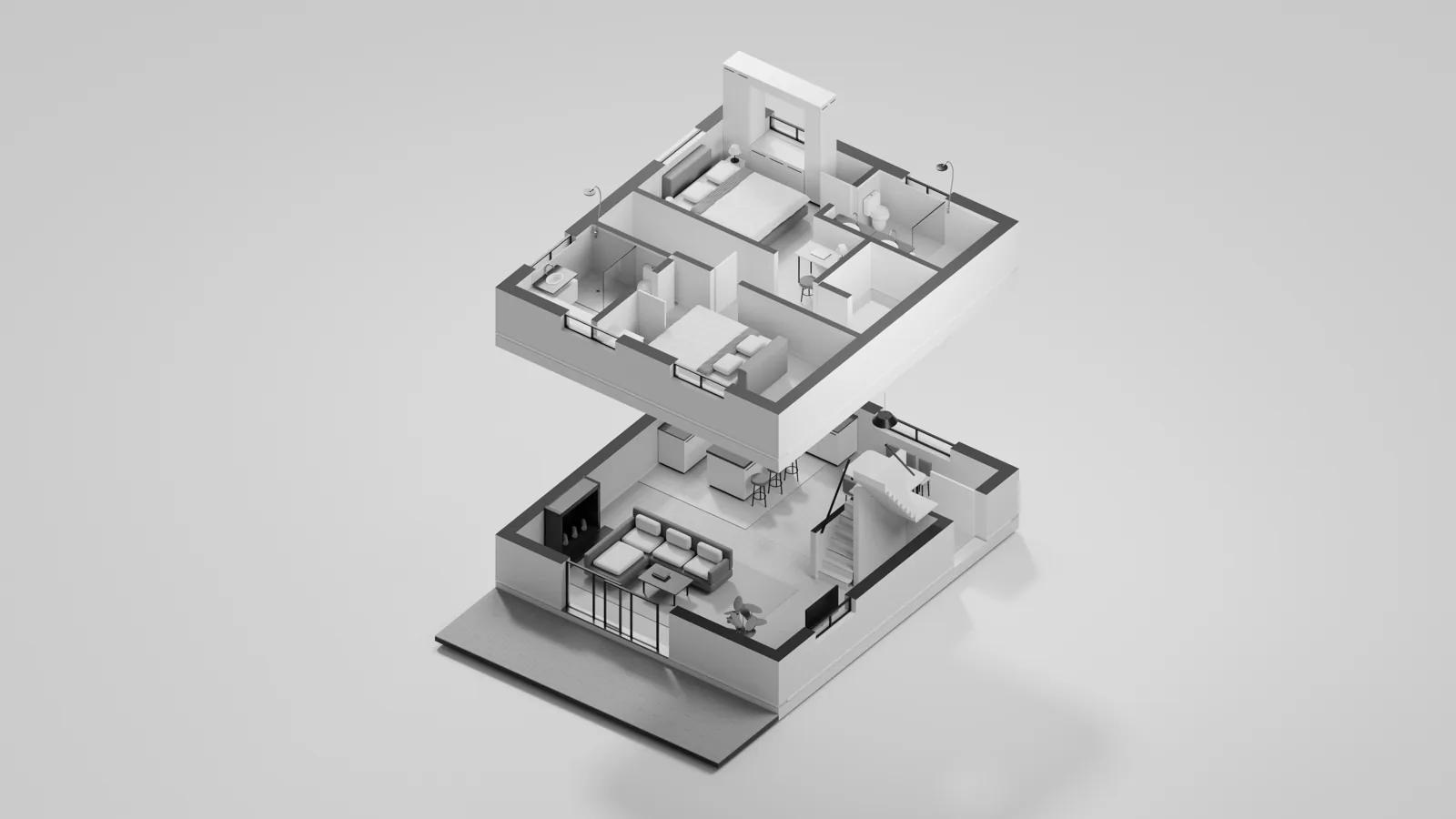
1つ目は、2階のベッドの横の収納です。見たときに「2階のベッドの横の棚みたいなの、高すぎない?」と伝えました。2.47mあった収納を0.77mに下げ、上の吊り戸棚も外してもらっています。
2つ目は、2階の真ん中、階段の手前に置かれていた机と丸い椅子です。元の間取り図では、隣の浴室の扉が開く向きを示す線が描かれている所で、そこに机があるのは間取りとして成り立ちません。
この机は Codex が勝手に置いたものではなく、依頼文の【解釈】の1つが、図の記号を「書斎コーナーの机」と読み、ここに置く指定になっていました。依頼文には、扉とぶつかるときは机を東へずらすとも書いてありましたが、Codex は机を残し、寝室の扉の方を省いています。
今回、デモにするときに Claude に頼んで、机・丸い椅子・卓上のライト・ノートパソコンの14の部品をモデルから外し、プレゼンの第9章も「小さな書斎」から「主寝室の入口」の説明に書き換えてもらいました。
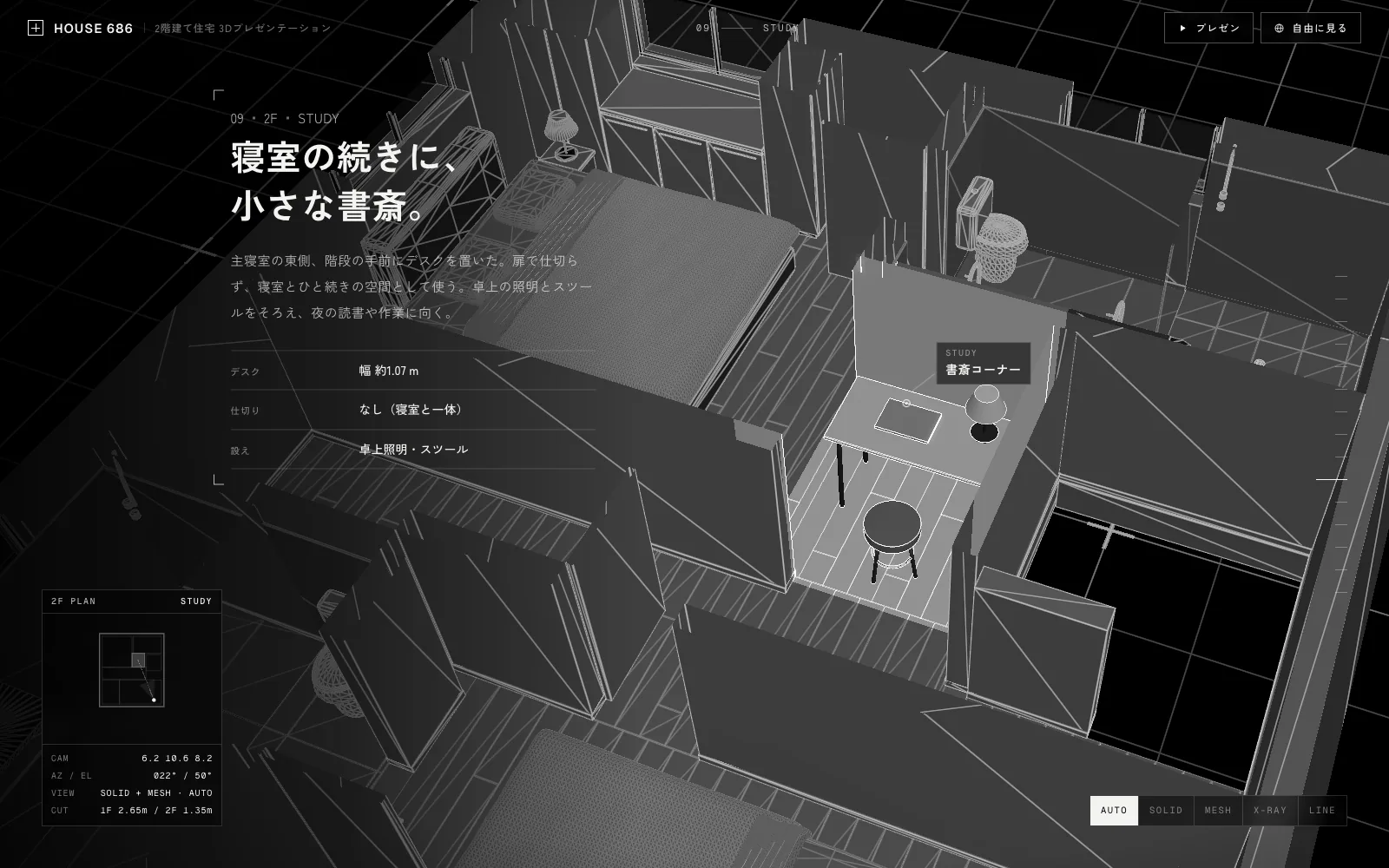
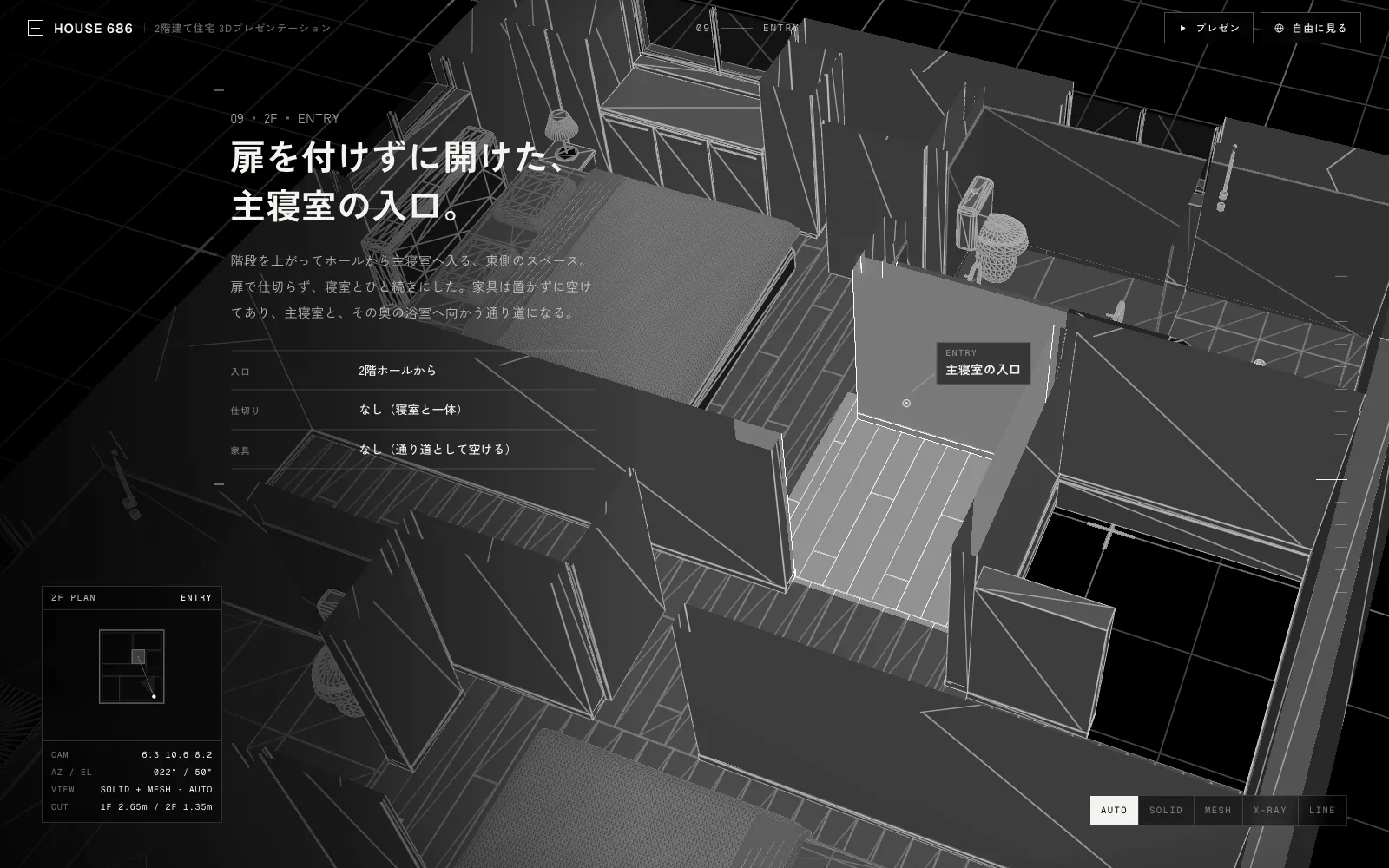
図から読み取れない所を依頼文で決めてしまうと、AIはそのとおりに作ります。数字と下絵の照合では、その配置が暮らしの中でおかしいかどうかまでは見つかりにくいところです。依頼文の【解釈】の所と、AIが報告してきた食い違いの所を、できあがりの画面で1つずつ見ておくと、今回のような置き違いに気づけます。
Webで見せるプレゼンにした
できたモデルは、Webで動かせるように軽くして書き出してもらいました。部品は1,301個(机を外したあとは1,287個)、ファイルの大きさは約3.26MBです。
そのファイルを Claude Code に渡して、ブラウザで3Dを表示する three.js という仕組みを使い、スクロールして見るプレゼンのページにしました。14の章に分けて、章ごとにカメラの位置と光らせる部屋が切り替わる作りです。
| 見せ方 | どんなときに使うか |
|---|---|
| 面(SOLID) | 家具の配置や部屋の広さを見たいとき |
| メッシュ(MESH) | 形を作っている三角形の網目まで見たいとき |
| 透過(X-RAY) | 壁の向こうの部屋とのつながりを見たいとき |
| 輪郭線(LINE) | 建物全体の形を、図面のように見たいとき |
最後の章では、ドラッグで回したり、ホイールで近づいたりして自由に見られます。1階と2階を分けて持ち上げる表示や、壁を切る高さを変えるつまみも付けました。12章では、2つの階を真上から並べて寸法線を入れ、図面と同じ向きで見直せるようにしています。
ほかのやり方と比べて
Blender の本体に、指示を出すと3Dを作ってくれるようなAIの機能は入っていません。Blender の開発者向けのフォーラムでは、2026年6月に、指示の文章(プロンプト)から画像やメッシュ(3Dの形を作る三角形の網目)を作る生成AIの機能を、本体に入れる予定は無いという方針が出ています。
なので、AIで Blender を動かすときは外からプログラムで動かす形になり、やり方は大きく2つに分かれます。
1つは、今回のように、AIに組み立てのプログラムをファイルで書かせて、Blender で動かすやり方です。もう1つは、MCP(AIとソフトをつなぐための決まった仕組み)で Blender とAIをつなぎ、その場で指示しながら操作させるやり方で、Blender を作っている Blender Foundation の Blender Lab も、AIと Blender をつなぐための追加の仕組み(MCP サーバー)を、Blender 5.1 以降向けに出しています。
MCP のやり方を試した例として、Criet さんの9月7日の note があります。Codex と Blender を MCP でつなぎ、形・素材・照明・カメラ・書き出し・保存まで、Codex 経由で一通りできたと書かれていました。
| やり方 | 進め方 | 向いている場面 |
|---|---|---|
| 組み立てのプログラムをファイルで書かせる | 寸法をプログラムの中に数字で持ち、何度でも同じ形を作り直せる | 図面のように、寸法が決まったものを正確に作るとき |
| MCP でつないで、その場で操作させる | 画面の状態を見ながら、少しずつ足したり直したりする | 形を試しながら決めていくとき、配置や照明を調整するとき |
今回の依頼文は、寸法をすべてプログラムの中に数字で持たせる指定でした。棚の高さを下げたときも、Codex は高さを0.77mにする短いプログラムを書き、その部品だけを作り直しています。
気をつけたいこと
一番気をつけたいのは、これはプレゼン用のモデルで、建てるための図面ではないことです。階段の踏面は約14cmになっていて、歩きやすさや法律の基準に合うかは確かめていません。実際に家を建てる計画に使うなら、寸法は建築士に確かめてもらう必要があります。
元にする図の扱いも確かめておきたいところで、今回はストック素材を使いました。ほかの会社が描いた図面や、お客さまの物件の図面を使うときは、使ってよいかと、どこまで見せてよいかを先に決めておきます。
AIに Blender を動かしてもらうときの注意もあります。Blender Lab の MCP サーバーのページでは、AIが作ったプログラムを安全のための制限をかけずに Blender の中で動かすので、仮想マシン(パソコンの中に作る、別のパソコンのような環境)など、大事な情報に触れない環境で使うよう呼びかけられていました。
画面を操作する機能も、アプリごとに使ってよいかの許可を出す作りで、ログインしたままのブラウザや支払い・認証に関わる操作は、人が見ている前で行うよう案内されています。
同じことを試したい人へ
自分でも試してみたい方は、Codex や Claude Code のような、パソコンの中でファイルを作れるAIツールに、間取り図の画像と一緒に、次の文を貼って使ってみてください。Blender は先にパソコンへ入れておきます。
下の文は、今回の依頼文を短くまとめたもので、壁や家具の位置の読み取りはAIに任せる形にしてあります。この短い版そのものでは、まだ試していません。
添付した間取り図(左=1階、右=2階)を、Blender で3Dのモデルにしてください。

【進め方】
1. Blender を手で操作せず、組み立てのプログラム(Python)を書いて作ってください。寸法はプログラムの中に数字で持ってください
2. 間取り図を下絵として真上に置き、モデルとずれていないかを真上から見て確かめてください
3. 建物の外形は、幅◯m・奥行き◯mです。図の縮尺はこの外形に合わせてください
4. 壁・窓・扉・家具を作り、家具は図の位置に置いてください

【条件】
・ 図から読み取れない所は、勝手に決めずに、どう判断したかを一覧にしてください
・ 図とこの依頼文が食い違ったら、どちらを優先したかと理由を報告してください
・ 扉を開け閉めする範囲に家具が当たっていないかを確かめてください
・ 完成したら、真上から見た平面の画像と、斜め上から見た画像を書き出してください
外形の幅と奥行きは、図に書いてあればその数字を、無ければ分かる範囲の数字を入れます。依頼文に家具を細かく書きたいときは、AIに図を読ませて、部屋ごとの家具の一覧を先に作ってもらう方法もあります。その一覧は、そのまま使わずに、図と見比べてから渡してください。
できあがりの目安は、この記事で作ったプレゼンで確かめられます。
3Dの演出間取り図から作った3Dの住宅プレゼン(BlenderとAIで制作)寸法の書いていない間取り図の画像と依頼文から、AIにBlenderで3Dモデルを組ませ、部屋ごとにスクロールで見せるWebのプレゼンにした見本です。住宅は架空のもので、実在の物件ではありません。デモを開く(新しいタブで開きます)
試すときは、お客さまの物件の図面や、まだ公開していない計画の図面は使わないようにしてください。図面をAIのサービスに渡すことになるので、使ってよいかを先に確かめてからにします。
アディザインに相談するなら
3Dのモデルをスクロールで見せるWebのページや、社内で使う仕組みを作りたい場合は、Webアプリ・システム開発のページを見てください。AIで作るところから、社内で引き継いで使えるところまでの相談を受けています。
作った3Dモデルを、チラシや会場でスマホをかざして見られる形にしたい場合は、ARコンテンツ制作のページが参考になります。
自社の業務を題材に、AIでの作り方そのものを試したい場合は、課題解決型セミナーから始められます。どのサービスも、最新の内容と料金は各ページでご確認ください。
デザインの画像をAIに渡して、ホームページのファイル(HTML)にした検証は、次の記事で書いています。
よくある質問
Q. Blender を使えなくてもできますか?
はい、試せます。組み立てはAIが行ったので、僕がやったのは、見ておかしい所を伝えることが中心でした。棚の高さを直すときは、Blender で形の角を選んで高さを下げる操作を Codex に聞きながら、自分でも触ってみています。
Q. 寸法の書いていない図でも、正確な3Dになりますか?
図だけでは、実際の大きさは決まりません。今回は依頼文で外形の幅と奥行きを指定し、Codex が図の縮尺をそれに合わせています。外形が決まれば、部屋や家具の位置は図から比べて出せます。
Q. 作ったモデルは何に使えますか?
プレゼン用の画像、Webで見せるページ、動画やARの素材に使えます。今回のモデルは寸法を建築の基準で確かめていないので、建てるための図面としては使えません。
Q. どれくらいの性能のパソコンが必要ですか?
今回は Apple の M4 Pro を積んだ Mac で、4Kの画像5枚の描画に約10分37秒かかりました。画像を小さくしたり、描画の品質の設定を下げたりすると、時間は短くなります。