

無料でホームページは作れます。ただし、無料プランのままでは独自ドメイン(自社専用のURL)が使えず、サービス側の広告も表示されるので、会社や店の名刺代わりにするなら、早い段階で有料プランへ移るのが前提になります。
試しに作る段階や告知だけを載せる1ページなら無料で足り、会社の窓口にするなら、今はAIでページを作って、独自ドメインのレンタルサーバー(自社専用のURLでホームページを置ける場所)に置く方法もあります。
名刺やチラシ、取引先とのメールにアドレスを載せ始めたら、移る時期です。ここを過ぎても無料のままだと、広告の入ったページと、サービス名入りのアドレスを、取引先に渡すことになります。
たとえばWixの無料プランは、URLがwixsite.comを含む形になり、容量は500MB、Wixの広告バナーも消せません。ペライチは、2025年10月1日の改定で、フリープランから新たにページを公開できなくなりました。どちらも2026年10月3日に公式ページで確認した内容です。
この記事では、Wix・ペライチ・ジンドゥーなどの無料プランでできることと制限、詰まりやすい6点、有料プランに移る目安を整理したうえで、AIで作ってサーバーに置く方法まで書いています。ホームページ制作をしている会社の目線で書いています。
試しに作る段階なら、無料のままで足ります
無料で始めていいのは、ホームページがまだ要るかどうかを確かめたい段階と、載せたい内容が数ページで済む段階です。費用がかからないぶん、作って、見て、直す回数を増やせます。
向いている場面は、次のようなものです。
- 試作として作る社内で「どんなページにするか」を決めるための下書きとして作る
- 期間限定の告知イベントや新商品の案内を、1ページだけ載せる
- 個人の活動の紹介まだ屋号や会社名でのやり取りが少ない
自分で作るなら、AIで文章や構成のたたき台を作ってから入れると早く進みます。ページの並びや文章を先にAIで下書きしておけば、無料のサービスでも、あとから別の仕組みへ移りやすくなります。
自分の状況がどれに近いかは、2つの質問で見分けられます。
質問2
載せたい内容は5ページ前後で収まり、更新も社内でできそうですか?
会社案内・サービス・連絡先・実績など、必要なページを数えてみてください
あなたの場合
無料のまま、試して始める
まだ人に見せる前なら、無料で作って直す回数を増やせます。
「試しに作る段階なら」の章を読む
あなたの場合
独自ドメインがつけられる有料プランへ
数ページで足りるなら、作成サービスの有料プランで広告を消し、独自ドメインに切り替えられます。
「有料プランに移る目安は」の章を読む
あなたの場合
制作会社に相談する
ページが増えて整理がつかない、検索から問い合わせを増やしたい、更新やAIとつないだ運営まで任せたいなら、プロに相談するのもいい時期です。
「制作会社に相談したほうがいいのは」の章を読む
無料プランでできることは、サービスごとに違います
多くのサービスでは、作って公開するところまで無料で進められます。一方で、独自ドメインと広告の非表示は有料プランの機能です。ただし、ペライチのように無料での公開そのものをやめたサービスもあるので、申し込む前に公式ページで最新の内容を確認してください。
2026年10月3日に、各社の公式ページで確認した内容です。
| サービス | 無料でできること | 無料で制限されること |
|---|---|---|
| Wix | テンプレートで作成して公開、ホームページを置く場所(サーバー)も無料、通信を暗号化する仕組み(SSL)、基本的な検索設定、問い合わせフォーム | 独自ドメインは使えず、URLはwixsite.comを含む形。Wixの広告バナーが出る。容量は500MB、月の通信量は1GB。ネットショップの決済は使えない |
| ジンドゥー(AIビルダー・無料のPlay) | 無料プランで作って公開できる | 独自ドメインは使えず、サービス名が入ったURL(サブドメイン)になる。広告が出る。容量は500MB、通信量は2GB、ページは最大5ページ。メールは使えない |
| ペライチ | 一部のテンプレートと機能 | 公式のお知らせでは、2025年10月1日の改定でフリープランは新たに公開できなくなり、公開には有料プランが必要。独自ドメインの利用も有料プランが条件 |
同じ「無料」でも、制限のかけ方が違います。Wixとジンドゥーは、広告が出る代わりに、公開まで無料で進められます。ペライチは、無料の範囲で作ったページを公開できない仕様に変わりました。
無料プランの内容は、サービス側の都合で変わることがあるという点は予算にも関わるので、名刺やチラシに載せる前に、有料プランの内容と金額も見ておくと安心です。
無料で詰まりやすいのは、この6点です
無料で始めてから困るのは、「作れない」ことよりも、「人に見せ始めてから合わなくなる」ことです。無料のまま仕事の窓口にすると、次の6つで困りやすくなります。
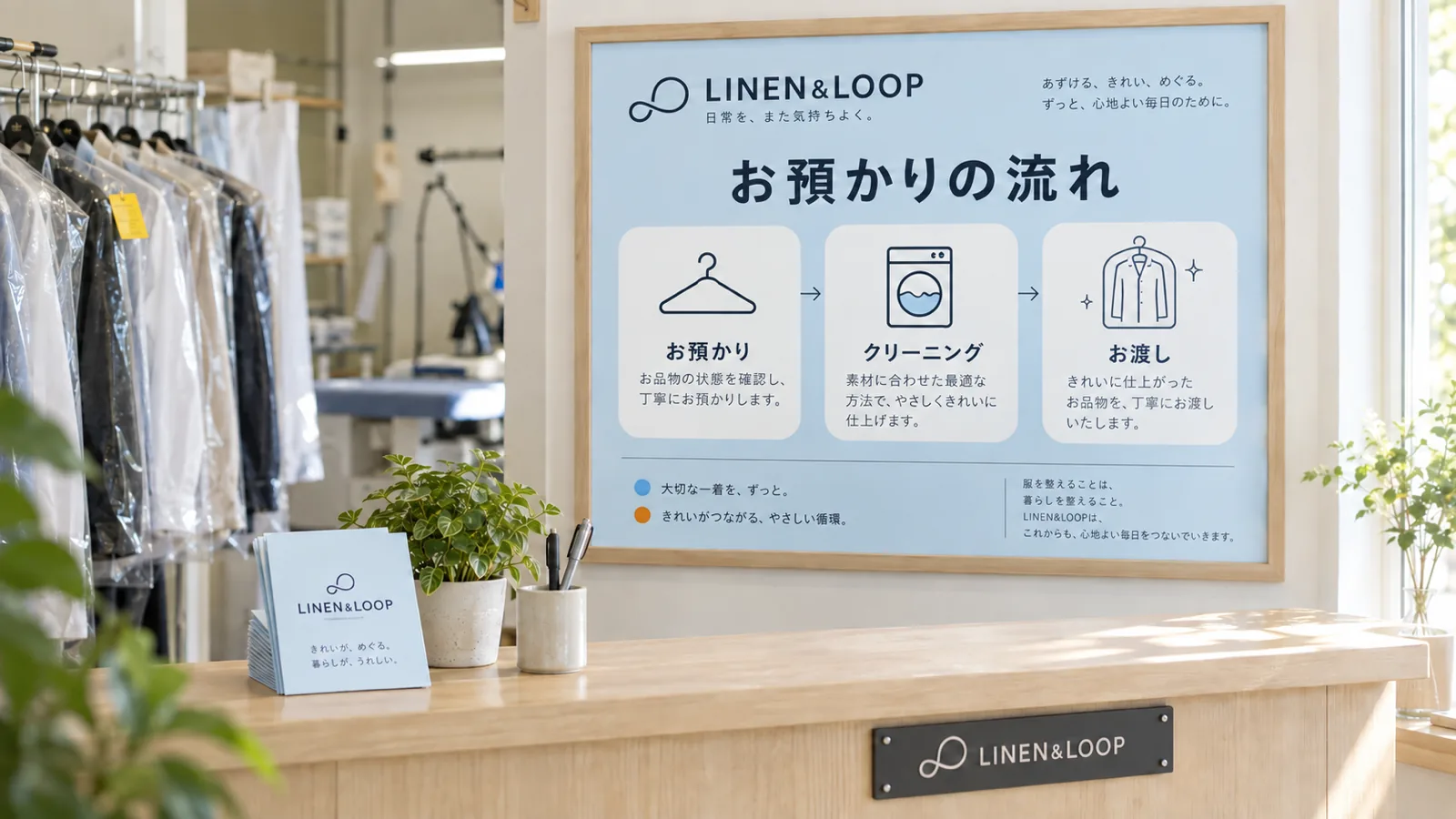
- 独自ドメイン無料プランでは、URLにサービス名が入ります。取引先に渡すアドレスが長くなり、無料サービスだと一目で分かる形になります。ドメインは使い続けた年月の分だけ資産になると思います。ただし、Googleサイトのように、自分で取得した独自ドメインを関連付けられるサービスもあります(公式ヘルプ)
- 広告の表示無料プランでは、サービス側の広告が自分のページに出ます。Wixの無料サイトでは、広告バナーを消すにはプレミアムプランが必要です(公式サポート)
- 容量と通信量写真や実績を増やすと、容量はすぐに足りなくなります。Wixの無料プランは容量500MB、月の通信量1GB、ジンドゥーのPlayは容量500MB、通信量2GBです
- ページ数会社案内・サービス・実績・よくある質問と増やすと、ページ数の上限に当たります。ジンドゥーのPlayは最大5ページです。ペライチも、有料プランで容量やページ数の上限が増えます(公式トップページ)
- メール`info@自社のドメイン` のようなアドレスは、独自ドメインが前提です。ジンドゥーの無料プランにはメール機能がありません。Wixなど他のサービスも、独自ドメインのメールは有料プランを前提に考えておくと安全です
- 移るときの手間無料から別の仕組みへ移るとき、記事や写真を手作業で移すことになります。ジンドゥー公式の解説でも、記事をコピーして移す手間が書かれています
最初にぶつかりやすいのは独自ドメインで、有料プランに移して解決するのが基本なので、名刺やチラシにアドレスを載せる前に決めておくと安全です。
有料プランに移る目安は、3つの場面です
次の3つのうち1つでも当てはまったら、有料プランに移る時期です。3つとも今は当てはまらないなら、無料のまま続けて構いません。
- アドレスを人に渡し始めたとき名刺・チラシ・メールの署名に載せるなら、独自ドメインに切り替えてから載せます。先に無料のURLで配ってしまうと、あとでアドレスが変わり、印刷物を作り直すことになります
- 広告や容量が気になり始めたとき取引先に見せるページに他社の広告が出る、写真を足すと容量がいっぱいになる、というときです。有料プランでは広告が消え、容量も増えます
- ページが増えて、更新が負担になってきたとき載せたい内容が上限のページ数を超える、更新のたびに時間を取られるときです
有料プランに移っても、作って更新する作業は自分で続けられます。移る前に、公式の料金ページで、必要なページ数と独自ドメインが含まれているかを見ておいてください。
有料プランのほかに、今ならAIで作って、自分で借りたサーバーに置く方法もあります。次の章で書いています。
無料で試作する
何ページ要るか、どんな文章を載せるかを決めます
人に渡す前に、独自ドメインを決める
名刺やメールに載せるアドレスは、この段階で固めます
有料プランか、自分のサーバーへ移る
広告が消え、独自ドメインが使えるようになります
それでも困っていることを書き出す
ページ数・更新の手間・検索からの集客などを書き留めておきます
困っている部分を、制作会社に相談する
全部を頼まず、困っている部分だけ頼む形もあります
今なら、AIで作ってレンタルサーバーに置く方法もあります
Wix・ジンドゥー・ペライチは昔からあるサービスで、今も使えます。そのうえで、今ならAIにページの文章とHTML(ホームページの元になるファイル)を作ってもらい、独自ドメインのレンタルサーバーに置く方法が、いちばん手応えのある選び方だと思います。ホームページが手に入るだけでなく、AIを仕事で使う練習にもなるからです。
手順は、次の5つの段階で進みます。
載せる内容をAIと決める
会社案内・サービス・実績・連絡先など、必要なページと文章をAIと一緒に整理します
AIにHTMLを作ってもらう
ページごとにHTMLのファイルを作ってもらい、パソコンで開いて見た目を確かめます
独自ドメインとサーバーを用意する
アドレスを決めて、ドメインとレンタルサーバーを契約します
ファイルをサーバーに置いて公開する
サーバーの管理画面から、作ったファイルをアップロードします
問い合わせの受付窓口を足す
問い合わせページに、フォームを設置します
問い合わせの受付窓口は、初心者ならGoogleフォームを使うのが分かりやすい方法です。フォームの編集画面で「送信」を押し、出てくる画面の埋め込み(<>)のタブからコードをコピーし、問い合わせページのHTMLに貼り付けると、自分のページの中にフォームを出せます。回答の保存先や通知は、Googleアカウント側で設定します。見た目はGoogleフォームのままなので、サイトの雰囲気に合わせたい場合は、あとから別の仕組みへ移すことも考えておきます。
独自ドメインのレンタルサーバーを選ぶ
アドレスは、独自ドメインで運用するほうがいいと思います。サーバーは、ロリポップ!・さくらインターネット・エックスサーバーあたりから選ぶと、手頃で、情報も多く見つかります。Cloudflare(クラウドフレア)のように無料で公開できる仕組みもありますが、画面が英語なので、最初は難しいかもしれません。
個人的には、管理画面が分かりやすいエックスサーバーがいいと思います。会社で使うなら、ビジネスプランにするのがいいと思います。
理由は、ログインの仕組みにあります。エックスサーバーのビジネスプランには、サーバーパネルに管理者を複数追加できる「管理者ユーザー設定」があり、管理者・サイト管理者・メール管理者の権限を分けて人ごとにIDを持てます。スタンダード・プレミアムプランには、このメニューがありません(公式マニュアル)。
人ごとにIDを分けておくと、担当が変わったときに、その人のIDだけを消せば引き継げます。全員が同じIDとパスワードを使う形だと、誰が操作したか分からず、人が辞めたときにパスワードを全員分変える手間も出ます。ほかのサーバー会社を選ぶときも、複数の人が別々のIDで入れるかを、申し込む前に確認しておくと安心です。
自分で作るのが不安なときは
AIでホームページを作る具体的な手順は、中小企業がAIを使ってコストを抑える方法を伝える「アディザインアカデミー」(仮称)として、YouTube動画にまとめることを検討しています。まだ決まっていません。
その前に自分で試したいときは、AI活用のセミナー・レクチャーでAIの使い方を教わりながら作る形も選べます。制作会社に制作費を払うより、費用を抑えられる場合があると思います。内容はAI活用のページとセミナー・研修のページで紹介しています。
制作会社に相談したほうがいいのは、こんなときです
自分で作って続けてきて、次のような場面になったら、プロに相談するのもいい時期です。ページが増えて、サイト全体の整理がつかなくなったときが、いちばん分かりやすい目安になります。
- ページが増えて、ごちゃごちゃしてきたとき会社案内・サービス・実績の並べ方を、プロの助言をもらって作り直したい場面です
- 検索から問い合わせを増やしたいときページは増えたのに、訪問者が来ない場面です
- 数字の分析が、専門でないと分かりにくいときアクセスの数字を見ても、何を直せばいいか判断できない場面です
- 更新まで任せたいとき自分で少しずつ作ってきたけれど、本格的にSEOの記事作りなどを始める場面です
- AIとつないで、ホームページの運営を自動化したいとき更新や記事作りといった運営の作業を、AIに任せていきたい場面です
最後の場面は、今ならいちばん考えたい形です。やり方は、まず写真やその会社ならではの情報を、どんどん集めて残していきます。ホームページの更新のようなパソコン作業は、AIにやってもらいます。自分たちは、自分たちにしか集められない情報と実績を集めて、AIに渡して公開してもらう役に回ります。
苦手だったパソコン操作から解放されて、業務の効率化と内製化が進みます。アディザインでも、この形がいいと思います。AIをつなぐ仕組みは、ホームページ制作のページで紹介しています。
AIを使えば何でもうまくいくわけではありません。たとえばSEOは、何を書けば検索で見つけてもらえるかという効果的なやり方を決めるのが難しく、AIに任せる前に、プロの知見を借りる価値があります。
作り方の手順はホームページの作り方|公開までの手順と、自分で作る・頼むの分け方に、依頼先を選ぶときのポイントはホームページ制作会社の選び方|見積り比較で見るべき5つの視点に、かかる費用の相場はホームページ作成の費用はいくら?依頼先別の相場と金額が変わる6要因にまとめています。
アディザインでは、ホームページの制作・更新・運営は、基本的には自社で行うのがいいと思います。サーバーやアップロードのように、自社だけでは詰まりやすい部分は、内製化の支援を使う形もあります。料金はこれからも見直しが入るため、この記事には金額を載せていません。最新の内容は各ページでご確認ください。
よくある質問
Q. 無料のままでも、検索に出ますか?
無料でも公開はでき、基本的な検索設定ができるサービスもあります(Wixの公式ページ)。ただ、無料プランはURLにサービスの名前が入り、名刺やメールに載せる窓口としては見劣りします。アクセス解析など、使える機能が基本的な範囲に限られる場合もあります。
Q. ペライチの無料プランは、今も使えますか?
ペライチの公式のお知らせによると、2025年10月1日の改定で、フリープランからは新たにページを公開できなくなりました。公開するには有料プランの契約が必要です。内容は変わる場合があるので、申し込む前に公式ページを確認してください。
Q. AIで作ったホームページは、どこに置けばいいですか?
独自ドメインのレンタルサーバーに置くのが分かりやすい方法です。サーバーの管理画面からファイルをアップロードして公開します。会社で使うなら、複数の人が別々のIDで入れるプラン(エックスサーバーならビジネスプラン)が引き継ぎに向いています。
Q. 無料で作ったホームページは、あとから有料プランや制作会社へ移せますか?
移せます。文章と写真が手元に残っていれば、移る先でも使えます。記事や写真を手作業で移すことになるので、最初から文章と写真を別に保存しておくと楽です。
出典と確認日
2026年10月3日に、各サービスの公式ページで確認した内容です。無料プランの内容は変わりやすいので、申し込む前に最新の内容を確認してください。