
パンフレットを印刷に出すときは、ネット印刷・地元の印刷会社・デザインから頼める会社のどれに頼むかを先に決めます。
そのうえで、注文ではサイズ・ページ数・用紙・部数・加工・納期の6項目を決め、データは注文する印刷会社の入稿ガイドに合わせて作ると、刷り直しのような失敗を防ぎやすくなります。
順番が大事なのは、頼み先によって自分たちで用意するものが変わるからです。ネット印刷は入稿データまでこちらで用意する前提の注文方法なので、データの作り方を知らないまま注文画面に進むと、入稿の段階で止まりやすくなります。
たとえば、紙の端まで写真を敷くときは、外側に3mmの余白(塗り足し)を付けておかないと、切ったときに端に白い線が出ることがあり、こうした不備は印刷会社のガイドを読めば事前に防げます。
この記事では、頼み先の選び方、注文で決める6項目、印刷代がどう決まるか、入稿データの注意、色の確かめ方、配ったあとのつなげ方を順にまとめました。紙とホームページの両方をお手伝いしている会社の目線で書いています。
パンフレットの中身の作り方はパンフレットの作り方、デザインを頼むときの費用はパンフレット・チラシのデザイン依頼の費用に分けているので、この記事では印刷に出すところに絞ります。
パンフレットの印刷は、ネット印刷・地元の印刷会社・デザインから頼める会社の3つから選ぶ
頼み先は大きく3つに分かれます。どれが安いかより先に、印刷用のデータを自分たちで作れるかどうかで選ぶと、迷いにくくなります。
| 頼み先 | 向いている場面 | 自分たちで用意するもの | 気をつけたいこと |
|---|---|---|---|
| ネット印刷(ラクスル・プリントパック・グラフィックなど) | 印刷用のデータが手元にあり、仕様も決まっている注文 | 入稿データ一式と、注文画面での仕様の選択 | 対面で相談しながら進める形ではないので、データの不備は自分で直すのが基本になる |
| 地元の印刷会社 | 用紙や仕上がりを、見本を見ながら相談して決めたい注文。特殊な加工が要る注文 | 入稿データ、または原稿とデザインの相談 | 料金の出し方は会社ごとに違うので、見積りで内訳を確かめる |
| デザインから頼める会社 | 印刷用のデータを作れる人が社内にいない。中身やデザインから一緒に決めたい | 載せたい内容と写真、渡す相手の整理 | デザイン費が別にかかる。印刷まで手配してもらうか、データだけ受け取るかを最初に決める |
ネット印刷は、注文画面で仕様を選んで金額を確かめ、そのままデータを送れる手軽さが強みです。一方で、データの作り方の質問に人が付き添ってくれる場面は少ないので、入稿ガイドを読みながら自分で進めることになります。
地元の印刷会社は、紙の見本を手に取りながら相談できるのが良いところです。厚い紙で折りたい、箔を押したい、といった相談は、話しながら決めたほうが早い場面もあります。
どれを選ぶかは、下の診断で確かめられます。
質問1
印刷会社の入稿ガイドに沿ったデータを、社内で作れますか?
Illustratorなどで作ったデータや、PDFに書き出したデータを、ガイドの決まり(塗り足し・解像度・色・文字)に合わせられるかどうかです
質問2
用紙や加工を、実物の見本を見ながら相談して決めたいですか?
厚い紙で折る、箔を押す、型で抜く、といった加工を考えている場合も「はい」を選びます
あなたの場合
ネット印刷が向いています
仕様を選ぶと金額がその場で分かり、データもそのまま送れます。無料の印刷サンプルを先に取り寄せておくと、用紙を選びやすくなります。
「注文で決めるのは」の章を読む
あなたの場合
地元の印刷会社に相談するのが向いています
見本を見ながら用紙と加工を決められます。見積りの内訳(用紙代・加工代・版代など)を確かめてから注文してください。
「注文で決めるのは」の章を読む
あなたの場合
デザインから頼める会社に相談するのが向いています
中身の整理から印刷用のデータまでまとめて頼めます。印刷の手配まで頼むか、データだけ受け取るかを最初に決めておくと進めやすくなります。
「自分たちに合った頼み方」の章を読む
注文で決めるのは、サイズ・ページ数・用紙・部数・加工・納期の6項目
どの頼み先でも、注文のときに決めることは同じです。6項目のうち、サイズとページ数(折り方)はデータを作る前に決めておく必要があります。データの大きさと面の数がこの2つで決まるからです。
サイズは、配る場面と、入れる封筒やラックで決める
パンフレットはA4がよく使われ、手に持って渡す場面でも郵送でも扱いやすい大きさです。ラックに差す、封筒に入れて送る、といった使い方が決まっていれば、そこに入る大きさから選びます。
折るパンフレットは、印刷会社によって「A4」の意味が違う点に気をつけてください。プリントパックの注文画面では、表示しているサイズは折ったあとの大きさだと書かれています。A4の紙を三つ折りにしたものを頼むつもりで「A4」を選ぶと、広げるとA4より大きい紙が届くことがあります。
- 出典: 折りパンフレット印刷|プリントパック(2026年10月6日確認)
ページ数は、1枚を折るか、冊子にするかで決める
1枚の紙を折るなら、二つ折りで4ページ、三つ折りで6ページになります。プリントパックの折りパンフレットでは、二つ折り・巻き三つ折り・Z折りのほか、観音折りや外四つ折りなども選べます。
それより内容が多いなら、ホチキスで綴じる中綴じや、背を糊で固める無線綴じの冊子にします。三つ折りの面の順番は三つ折りパンフレットの作り方で詳しく書いています。
用紙は、写真が多いか文字が多いかで種類を選び、手に持ったときの印象で厚さを選ぶ
用紙の種類は、ラクスルの案内では次のように分けられています。
- 光沢紙(コート)表面がつるつるで、写真やイラストが鮮やかに出ます。費用も抑えやすい紙です
- マット紙(マットコート)光の反射が少なく、文字が読みやすい紙です。文字の多いパンフレットに向いています
- 普通紙(上質紙)少しざらっとした手触りで、鉛筆でも書き込めます。申込欄などに書き込んでもらう使い方に向いています
厚さは「90kg」「135kg」のような数字で表します。これは紙の大きなサイズ(四六判)を1,000枚重ねた重さで、数字が大きいほど厚くなります。ラクスルの目安では、90kgがチラシの定番の厚さ、110kgがある程度しっかりした厚み、135kgがしっかりした厚みで商品パンフレットに使われる厚さです。
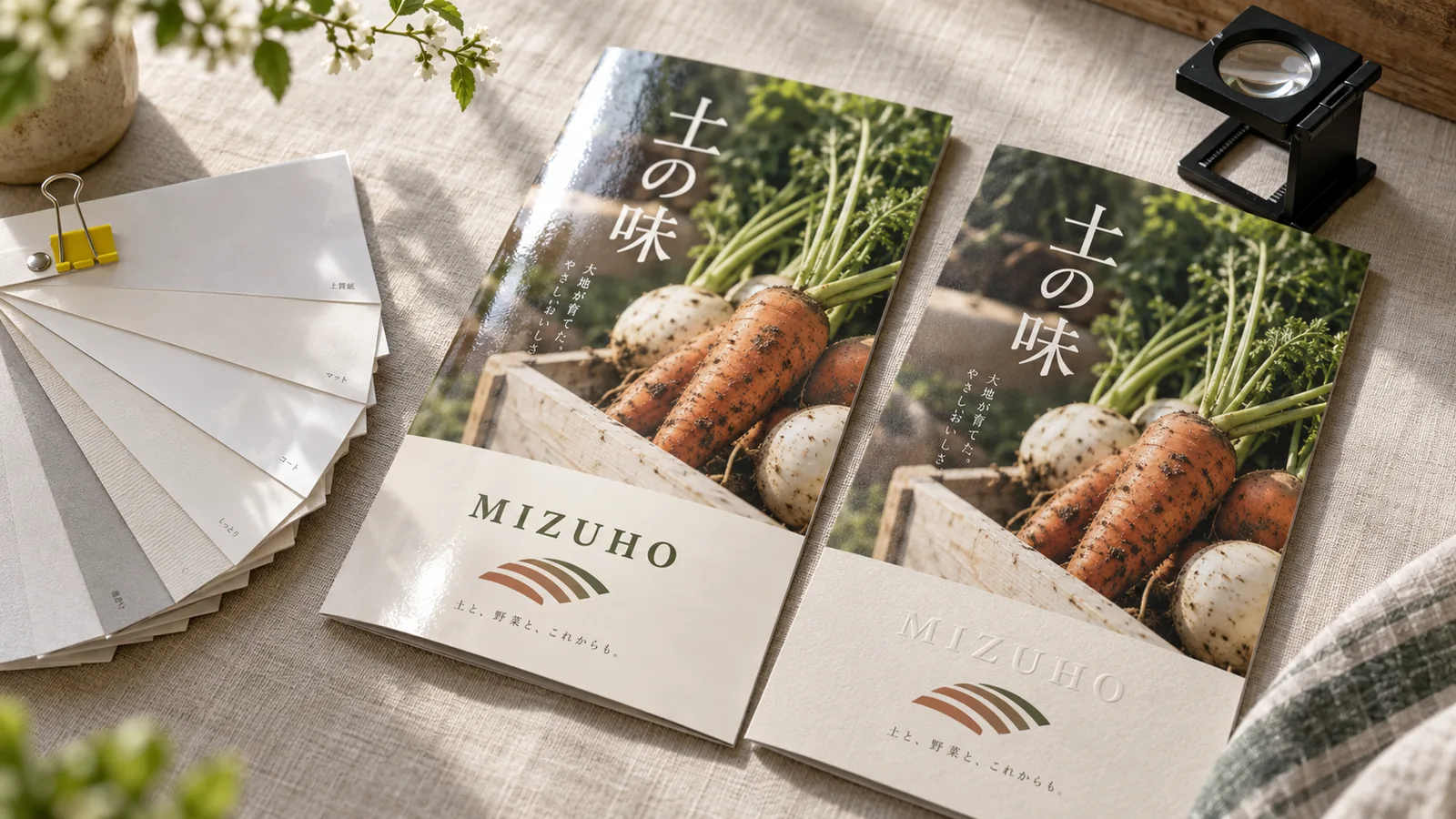
用紙は、画面の説明だけで選ばず、実物を手に取って決めると、思っていた手触りと違った、という失敗を防げます。ラクスルは印刷サンプルセットを無料で請求できるようにしていて、プリントパックにもサンプル請求の窓口があります。
- 出典: 折りパンフレット印刷の用紙の種類|ラクスル、チラシ・フライヤーの用紙の厚さ・重さ|ラクスル、印刷サンプルセット(無料)のご請求|ラクスル(いずれも2026年10月6日確認)
部数は、配る場面に必要な数から決める
部数は、配る場面と配る期間から逆算します。展示会で配るなら来場の見込みから、店頭に置くなら1か月にどれくらい減るかをもとに考えます。
部数を増やすと1部あたりの単価は下がりやすいものの、使い切れずに内容が古くなると、残った分は配れなくなります。料金や連絡先が変わりやすい内容なら、少なめに刷って、反応を見てから増刷するほうが無駄が出にくくなります。
加工は、折り・綴じ以外にも、紙割れ防止や箔押しなどを選ぶ
折るパンフレットは、折り加工も一緒に注文すると、折った状態で届きます。厚い紙を折ると、折り目の部分の色がひび割れたように見えることがあり(紙割れ)、印刷会社によっては、それを防ぐ加工を用意しています。グラフィックでは135kg以上の用紙で「紙割れ防止折り加工」を選べます。
ほかに、表面をフィルムで覆うPP加工や、箔押しのような見た目を変える加工があります。ただし、折りとの組み合わせによっては選べない場合があり、グラフィックの折りパンフレットではPP加工は扱っていません。加工を足すと、そのぶん費用と日数が増えるので、本当に要るかを配る場面から考えてください。
- 出典: 三つ折りパンフレット印刷・二つ折りチラシ印刷|印刷通販@グラフィック(2026年10月6日確認)
納期は、出荷日と届く日を分けて数える
ネット印刷の納期は「営業日」で数え、出荷する日として書かれていることが多くあります。ラクスルの折りパンフレットのページでも「最短出荷1営業日」と書かれていて、手元に届くのはそこから配送の日数を足した日になります。
土日・祝日は営業日に数えないことが多いので、配る日から逆算して、データの確認と配送の日数まで含めた日程を組んでおきます。
- 出典: 折りパンフレット印刷・リーフレット印刷|ラクスル(2026年10月6日確認)
印刷代は、部数・用紙・納期と、印刷のしかたで変わる
印刷代は、主に部数・用紙と加工・納期の組み合わせで決まります。ネット印刷なら、注文画面でこの3つを選ぶと金額がその場で出るので、条件を変えながら比べられます。
金額の動き方に大きく関わるのが、印刷のしかたの違いです。ラクスルの案内では、次のように説明されています。
| 印刷のしかた | 向いている部数 | 価格と仕上がりの特徴 |
|---|---|---|
| オフセット印刷 | 大部数 | 版を作るぶん、オンデマンド印刷より日数がかかりやすい。部数が増えるほど1部あたりの単価が下がる。写真や文字を細かく刷れる |
| オンデマンド印刷 | 少部数 | 版が要らないので少ない部数でも安く、短い納期に向く。淡い色やグラデーションはオフセット印刷より再現しにくく、広い面のベタ塗りは色むらが出ることがある |
同じ仕様でも、少ない部数と多い部数で向いている刷り方が変わるので、部数を変えると、1部あたりの金額が大きく動くことがあります。注文画面で部数を何通りか入れて、どこで単価が下がるかを見ておくと判断しやすくなります。
納期も、ネット印刷の注文画面では日数ごとに金額が分かれているので、配る日に間に合う範囲で、日数を変えたときの金額も見比べてみてください。
安く刷りたいときは、仕上がりへの影響が小さいところから順に見直すと、金額を下げやすくなります。
- 納期配る日に余裕があれば、日数の長い納期を選ぶと金額が下がることがあります
- 部数必要な数の前後で何通りか入れて、1部あたりの単価が下がる区切りを探します
- 用紙光沢紙は費用を抑えやすい紙だとラクスルは案内していて、厚さを1段階薄くすると下がる場合もあります
- 加工箔押しなどの加工は、配る場面で本当に要るかを考えてから足します
- 頼み先同じ仕様を2〜3社の注文画面に入れて、金額と出荷日を比べます
実際の料金の例(部数・ページ数ごとの金額)は、パンフレット・チラシのデザイン依頼の費用で、ネット印刷の公表価格をもとに紹介しています。料金は時期や条件で変わるので、注文の前に各社の料金表で確かめてください。
- 出典: オフセット印刷とオンデマンド印刷|ラクスル(2026年10月6日確認)
印刷を頼んでから届くまでは、注文・入稿・データチェック・印刷・発送の順に進む
ネット印刷の場合、流れは次のようになります。入稿したあとは内容を直しにくいので、文字や電話番号の確認は入稿の前に済ませます。
仕様を決めて注文する
サイズ・ページ数・用紙・部数・加工・納期を選びます
入稿データを送る
注文する印刷会社のテンプレートとガイドに合わせたデータを送ります
印刷会社がデータを確かめる
不備があると連絡が来て、直して送り直すまで先に進みません
色が大事なら、色校正で確かめる
本番の前に試し刷りを取り寄せます。そのぶん日数が延びます
印刷・加工・発送
折りや綴じまで済んだ状態で届きます
データチェックで不備が見つかると、送り直すまで印刷が始まらないので、納期が後ろにずれることがあります。初めて頼む印刷会社では、日程に1〜2日の余裕を見ておくと安心です。
入稿データは、塗り足し・解像度・色・文字の4つを印刷会社のガイドで確かめる
入稿データの決まりは印刷会社ごとに少しずつ違いますが、どこでも確かめておきたいのは塗り足し・解像度・色・文字の4つになります。自分で寸法を測って作らず、注文する印刷会社のテンプレートとガイドに合わせるのが確実です。ここではラクスルの入稿ガイドに書かれている内容を例にします。
- 塗り足し紙の端まで色や写真を敷くときは、仕上がりの線より外側に3mm伸ばします。切れては困る文字やデザインは、仕上がりの線から3mm以上内側に置きます。何枚も重ねて切るときに、紙が1〜2mmずれることがあるためです
- 画像の解像度写真は、実際に載せる大きさで350〜400ppi(ppiは画像の細かさを表す数字)が目安です。小さな画像をあとから大きくしても鮮明にはならないので、元の大きなデータを使います
- 色の形式画面の色(RGB)で作ったデータは、印刷用の色(CMYK)に置き換えられ、画面で鮮やかに見えていた色がくすんで刷られます。とくに蛍光色や鮮やかな青・緑で差が出やすいので、最初からCMYKで作ります
- 文字のアウトライン化Illustratorで作ったデータは、文字を図形に変える「アウトライン化」をしておきます。データを作ったパソコンにしかないフォントは、印刷会社のパソコンで開くと文字化けやずれが起きるためです。アウトライン化した文字はあとから直せないので、直す前のデータも別に保存しておきます
ファイルの形式は、PDFで入稿すると、元のデータのまま送るより不備が起きにくいとラクスルは案内しています。WordやPowerPointで作ったデータも、PDFに書き出せば受け付けている印刷会社があります。作り始める前に、注文する印刷会社が受け付ける形式を確かめてください。
デザインを外部に頼んだ場合は、印刷会社にそのまま出せる形式(多くはPDF)で納品してもらうよう、頼む段階で伝えておくと、受け取ってから困らずに済みます。
- 出典: 塗り足しと文字位置|ラクスル、画像の解像度|ラクスル、CMYKカラーとRGBカラー|ラクスル、フォントのアウトライン|ラクスル、印刷用データ作成ガイド|ラクスル(いずれも2026年10月6日確認)
色を正確に合わせたいときは、本番の前に色校正を取る
画面で見ている色と、紙に刷った色は同じにはなりません。商品の色やロゴの色のように、色がずれると困るものは、本番の前に試し刷り(色校正)を取って確かめると安心です。
グラフィックの案内では、色校正に次のような種類があります。
- 本機校正本番と同じ印刷機で刷る方法です。本番と同じ色で確かめたいときに向いていて、日数は1〜2日です
- デジタルプルーフ(本紙タイプ)本番とインクや出力のしかたは違いますが、本番に使う紙に、仕上がりに近い色で刷ります。1部から頼め、日数は1〜5日です
- オンデマンド本紙校正オンデマンド印刷で刷る場合に、本番と同じ印刷機と紙で試し刷りする方法です
色校正は、断裁や折りをしない状態で届くので、折ったときの見え方までは確かめられません。折り位置は、手元のコピー用紙で同じ大きさの見本を作って確かめておきます。
色校正を取るとそのぶん日数が延びるので、使うなら最初から日程に入れておいてください。社内向けの資料のように、色が少し違っても困らないものなら、省いて進める判断もあります。
- 出典: 色校正|印刷通販@グラフィック(2026年10月6日確認)
刷ってから気づきやすいのは、連絡先・QRコード・サイズの取り違え
印刷の失敗で多いのは、デザインの好みよりも、事実の間違いと注文の取り違えです。電話番号・住所・日付・QRコードは、入稿の前に紙に出して、元の資料と1つずつ照らし合わせるのが一番の予防になります。
確かめておきたいのは次の点です。
- 連絡先と日付電話番号・住所・アドレス・営業時間・イベントの日付を、元の資料と1文字ずつ照らし合わせます。間違えると、問い合わせ自体が届かなくなります
- QRコードスマホで実際に読み取り、先のページが開くか、スマホで見やすいかまで確かめます
- 注文のサイズ折ったあとの大きさか、広げた大きさか。データの大きさと注文画面の選択がそろっているかを見ます
- 面の向きと順番折るパンフレットは、実寸で印刷して実際に折り、表紙が正しい位置に来るかを確かめます
書いた本人は、思い込みで読み飛ばしやすいものです。社内の別の人にも1回読んでもらうと、見落としが減ります。
配ったパンフレットを問い合わせにつなげるには、QRコードの先まで用意する
安く、きれいに刷れても、配ったあとに何も起きなければ、パンフレットの役目は果たせていません。印刷物は手に取ってもらえるのが強みなので、QRコードでホームページやSNSにつなぐ連動を、私たちもよく行っています。
ただ、QRコードを載せただけで読み取ってもらえるなら苦労はしません。受け取った人はほかにも見るものが多く、パンフレットを隅々まで読むとは限りません。「詳しくはこちら」と一言添えるくらいでは、読み取る理由にならないと思います。
読み取りたくなる仕掛けは、作り込むものです。たとえば次のような形があります。
- 載せきれなかった事例の続きや、写真の多いページを、QRコードの先で見られるようにする
- いくつかの質問に答えると、自分に合うプランや進め方の目安が分かる診断を用意する
- QRコードの先で予約や申し込みをすると、その場で使える特典が付く
- 展示会で受け取った人だけが参加できる、くじ引きのような仕掛けを置く
特典やくじ引きを使う場合は、それだけが目当ての人ばかりが集まらないよう、特典を自社の商品やサービスを試してもらえるものにします。くじや景品には景品表示法で金額の上限が決められているので、企画する前に消費者庁の案内で確かめてください。
- 出典: 消費者庁「景品規制の概要」(2026年10月6日確認)
もう1つ大事なのが、来た先のページです。パンフレットで期待して読み取った人が、自社の強みが伝わらないページに着くと、そのまま離れてしまいます。QRコードの先はトップページにせず、パンフレットの内容を受けた専用のページを用意すると、どれくらい見られたかも分かりやすくなります。
印刷したあとはQRコードを直せないので、長く使えるアドレスを選んでおきます。仕掛けの作り方と反応の測り方は、パンフレットの作り方の「配ったあと」の章とホームページ集客の方法一覧でも書いています。
自分たちに合った頼み方を選ぶ
データを自分たちで作れて、仕様も決まっているなら、ネット印刷でそのまま注文できます。データを作れる人がいない、何を載せるかから決めたい、という場合は、デザインから頼める会社に相談するほうが進めやすくなります。
アディザインでは、パンフレットのデザインから、印刷・納品の手配までお受けしています。お付き合いのある印刷会社がある場合は、入稿データの納品までを担当することもできます。デザインだけを先に決めるより、「何を伝えて、受け取った人にどうしてほしいか」から相談していただくほうが、ホームページやSNSとのつなぎ方まで含めた提案がしやすくなります。
制作物の種類と依頼から納品までの流れは、グラフィックデザインのページにまとめています。料金は見直しが入ることがあるため、この記事には金額を載せていません。最新の内容はページでご確認ください。
よくある質問
Q. パンフレット・リーフレット・カタログで、印刷の頼み方は変わりますか?
決めることは同じで、サイズ・ページ数・用紙・部数・加工・納期を選びます。1枚の紙を折ったものをリーフレット、綴じた冊子をパンフレットやカタログと呼ぶことが多いものの、印刷会社によって呼び方は統一されていません。注文画面では、呼び方より折り方か綴じ方かで商品を選んでください。
Q. 少ない部数だけ印刷できますか?
できます。少ない部数は、版を作らないオンデマンド印刷が向いていて、ネット印刷でも少部数から注文できる商品があります。部数によって合う印刷のしかたが変わるので、注文画面で部数を変えながら金額を比べてください。
Q. WordやPowerPointで作ったデータでも印刷できますか?
PDFに書き出せば受け付けている印刷会社があります。ただ、塗り足しや色の形式(CMYK)を設定しにくい場合があるので、注文する印刷会社のWord・PowerPoint向けのガイドを先に読んでから作り始めてください。
Q. 自宅や会社のプリンターで刷るのと、どちらがいいですか?
社内で少しだけ使う資料なら、手元のプリンターで足ります。初めて会う相手に渡すものや、部数が多いもの、折り加工が必要なものは、表と裏のずれや折り位置がそろいやすい印刷会社に頼むほうが、仕上がりが安定します。