
会社紹介動画は、どこで誰に見せるかを1つ決めてから、長さと構成を決め、撮影の前にカットの一覧を作る、という順番で作ります。
採用説明会で流す数分の動画と、展示会のモニターで音なしでくり返し流す動画、SNSで縦向きに流れてくる短い動画とでは、見る人の状況がまったく違います。1本で全部に使おうとすると、どの場所でも中途半端になりやすいんです。
たとえば長崎県平戸市が地元企業の紹介動画を発注したときの仕様書では、若い人に地元で就職してもらうという目的に合わせて、会社の概要と歴史、代表的な商品やサービス、代表者や社員のインタビュー、会社の特徴の4つを盛り込み、3分程度にまとめるよう決めています(平戸市「企業ガイドWEB・動画制作業務仕様書」、2026年10月7日確認)。目的が先にあって、そこから中身と長さが決まっている例です。
この記事では、作る手順に沿って、使う場所ごとの長さと構成、撮影でカメラをどこに置いて誰に向けるか、出演者と音楽の権利、公開してから見てもらう工夫、自分で撮るか頼むかの見分け方までまとめました。費用の話は「会社紹介動画の費用はいくら?」に分けています。図解や文字が動く映像を作っている会社の目線で書いています。
会社紹介動画は、見せる場所を決めてから作り始める
作り始めは、カメラを用意するところではなく、「誰が、どこで、この動画を見るか」を決めるところです。撮影の段取りは、手順の4番目で間に合います。
全体の流れは次のとおりです。
見せる場所と相手を決める
採用・営業・展示会・ホームページ・SNSのどれか
長さと画面の向きを決める
横長か縦長か、音が出せる場所か
構成と台本を決める
見る人が知りたい順に並べ、話す言葉まで書く
カット表を作って撮影する
何を、どこから、誰に向けて撮るか
編集して字幕を入れる
最初の数秒で何の会社か分かるように
載せる場所と案内を決めて公開する
見た後にどこへ進んでもらうかまで
1本目は、目的を1つにしぼってください。採用にも営業にも使いたい場合は、1回の撮影で両方の素材を撮っておき、編集で2本に分けると、どちらの場面でも話がぶれにくくなります。
長さと画面の向きは、使う場所で決まる
長さは「何分がいいか」で決めるより、見る人がその場で何秒付き合ってくれるかから逆算したほうが決めやすくなります。
| 使う場所 | 見る人の状況 | 長さと画面 | 最初に見せること |
|---|---|---|---|
| 採用説明会・採用ページ | 応募を考えていて、自分から見に来ている | 横長で数分。平戸市の例では3分程度 | どんな仕事を、どんな人と、どこでするか |
| 営業・商談の前に送る | 商談の相手が、移動中や合間に開く | 横長で短め。長い説明は商談で補う | 相手のどんな困りごとを解決する会社か |
| 展示会・店頭のモニター | 通りがかりで、音はほとんど聞こえない | 横長で短くくり返す。音なしでも分かる作り | 社名と、何を作っている会社か |
| SNS(YouTubeショート・Instagramのリールなど) | ほかの動画と一緒に流れてくる | 縦長。短いほど最後まで見てもらいやすい | 最初の数秒で、続きを見たくなる場面 |
YouTubeのショートは、2024年10月15日から最長3分まで投稿できるようになり、縦長か正方形の動画が対象になっています(YouTube公式ブログ、2026年10月7日確認)。上限が3分でも、流れてくる動画の中で止まってもらえるかは最初の数秒で決まりやすいので、3分を使い切る必要はありません。
画面の向きは、撮影の前に決めておきます。横長で撮った映像から縦長を切り出すと、左右が大きく切れて、人の顔や手元が画面からはみ出しやすくなります。SNSにも使うなら、同じ場面を縦でも撮っておくと、編集で困りません。
構成は、見る人が知りたい順に並べる
構成は、会社が言いたい順ではなく、見る人が知りたい順に並べます。
会社の歴史から始める動画は多いのですが、採用の動画を見に来た学生がまず知りたいのは、自分がどんな仕事をして、どんな人と働くかです。歴史は、仕事の話のあとに「この仕事が続いてきた理由」として短く入れると、話がつながります。
使う場所ごとの並べ方の例です。
- 採用仕事の場面 → 一緒に働く人の話(社員インタビュー) → 職場の雰囲気 → 会社の歴史や考え方 → 応募の案内。給与や休日などの条件は、動画より採用ページの文字のほうが確かめやすいので、そちらに任せます
- 営業相手がよく抱えている困りごと → それをどう解決しているか(作業や製品の場面) → 実績や取引先の業種 → 問い合わせの案内
- 展示会社名と「何を作っている会社か」を、文字と映像で最初に出す → 代表的な製品の動き → もう一度社名。音がなくても読める大きさの文字を入れます
構成が決まったら、話す言葉まで台本に書きます。社員インタビューも、聞く質問と、話してほしい中身の要点を先に決めておくと、撮影の日に話が広がりすぎません。
構成案や質問の下書きは、生成AIに会社の資料を渡して作らせると早く進みます。そのうえで、現場の人に「この順番で話して違和感がないか」を見てもらって直すと、言葉が会社の実態に合ってきます。AIで今どこまでできるかは「生成AIとは?」で紹介しています。
採用に使う動画なら、見た人が次に開く採用ページの中身も一緒に考えておきたいところです。何を載せると応募につながるかは「採用サイト制作は必要?」に、渡す相手ごとに会社案内の中身を変える考え方は「会社案内パンフレットに載せる内容」にまとめています。
撮影の前に、カット表を作っておく
撮影は、何をどこから撮るかを1つずつ書いたカット表を作ってから始めます。現場で「あれも撮っておこう」と増やしていくと、撮り忘れと、使わない素材の両方が出やすいからです。
カット表は、表計算のシートに次の4つを並べるだけで作れます。
| 場面 | 撮るもの | カメラの位置と向き | 用途 |
|---|---|---|---|
| 工場の朝 | 機械の電源を入れる社員と、動き出す機械 | 社員の斜め前から、顔と手元が両方入る高さ | 採用・展示会(横) |
| 社員インタビュー | 入社のきっかけと、今の仕事で面白いところ | 聞き手の真横にカメラを置き、話す人は聞き手を見る | 採用(横) |
| 代表のメッセージ | お客さまや応募する人への一言 | 正面。話す人はレンズを見る | 採用・営業(横) |
| 製品の接写 | 仕上がった部品を手に取る | 手元に近づけ、背景は片付いた作業台 | 展示会(横)・SNS(縦) |
料理と同じで、下ごしらえが済んでいれば、当日は手順どおりに進めるだけで済みます。
カメラを誰に向けるかで、見え方が変わる
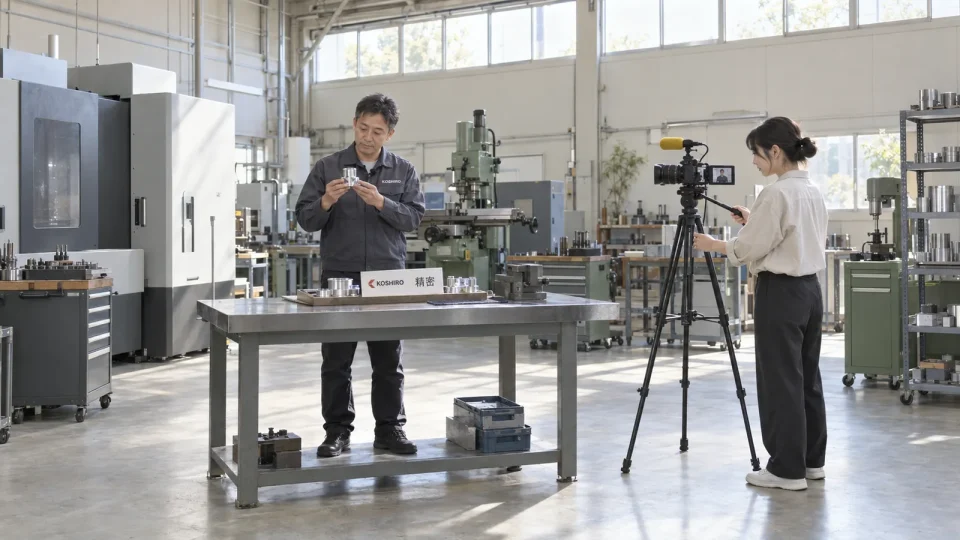
インタビューでは、話す人にレンズを見てもらう必要はありません。聞き手がカメラのすぐ横に座り、話す人は聞き手の目を見て話すと、視線がカメラから少しだけ外れて、会話を横で聞いているような自然な映像になります。
一方、代表のメッセージのように見る人へ直接語りかける場面は、レンズを見て話してもらいます。同じ人が話している途中で、レンズを見たり聞き手を見たりと視線が行き来しないようにしておくと見やすくなります。
仕事の場面では、社員にはカメラを気にせず、いつもどおり作業してもらいます。カメラは作業する人の斜め前に置き、顔と手元が両方入る位置から撮ります。真後ろから撮ると、何をしている場面なのかが伝わりにくくなります。
光と音は、撮る前に1回試す
窓を背にして座ってもらうと、顔が暗く写ります。窓の光が顔の前か横から当たる位置に座ってもらい、スマホでも、撮る前に数秒だけ試し撮りして確かめてください。
音は、映像より見る人の気になりやすいところです。スマホの内蔵マイクは、話す人から離れるほど周りの音を拾いやすいので、インタビューは服に付ける小さなワイヤレスマイクで録ると聞き取りやすくなります。機械の音が大きい現場では、インタビューだけ静かな部屋で撮る、という分け方もできます。
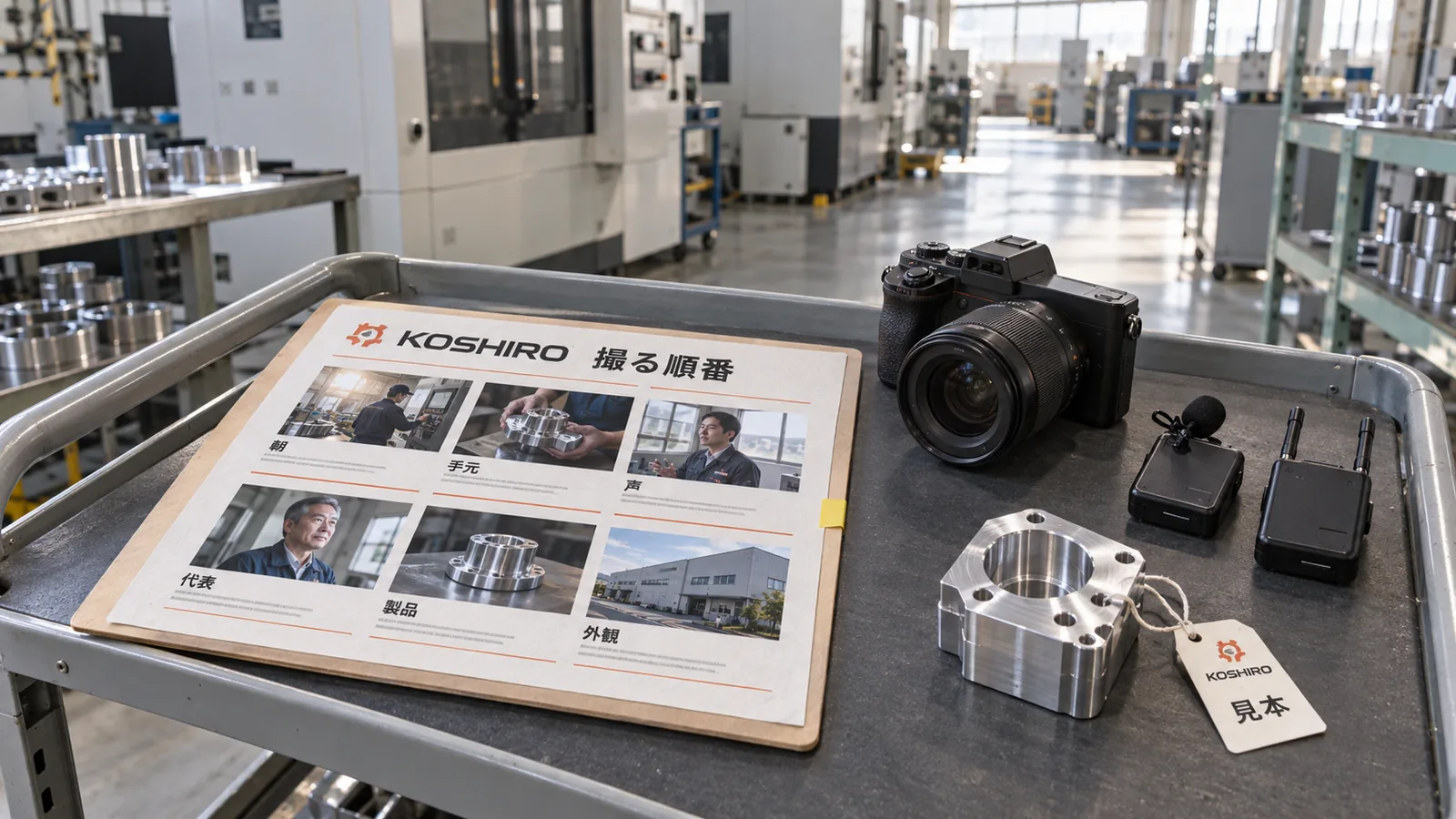
出演する社員と、映り込みの確認
出演してもらう社員には、どこで(ホームページ・SNS・展示会など)、どのくらいの期間使うかを伝えて、書面で同意をもらっておきます。退職したあとに動画をどう扱うか(差し替えるか、そのまま使うか)も、先に決めておくと後で困りません。平戸市の仕様書でも、撮影・編集だけでなく、納品後にYouTubeへ載せるときまで見越して肖像権などの手続きを済ませておくことを、制作の中に含めています。
映り込みも、撮影の前に見て回ります。取引先のロゴが入った箱、ホワイトボードに書かれた案件の名前、パソコンの画面に出ているお客さまの情報などは、撮る前に片付けるか、画面に入らない向きで撮ります。
編集では、字幕を入れて、最初の数秒で何の会社か分かるようにする
編集で一番手をかけたいのは、冒頭の数秒と字幕です。展示会やSNSでは音を出さずに見られることが多いので、話している内容と社名が文字で読めないと、何の動画か分からないまま次へ流されます。
字幕は、今は編集アプリの機能で下書きを作れます。たとえばMicrosoftの動画編集アプリClipchampには、動画の中の話し声から字幕を自動で作る機能があります(Microsoftサポート、2026年10月7日確認)。自動の字幕は、社名や製品名、業界の言葉を別の字にしてしまうことがあるので、最後に必ず1行ずつ読み直します。
BGMは、市販の曲を気軽に使えるわけではありません。会社のPR動画に既存の曲を使うには、曲の権利者に利用の条件を確かめる必要があり、市販のCDや配信で買った音源を使う場合は、それとは別にレコード会社などの許諾も必要になります(JASRAC「広告での音楽利用」、2026年10月7日確認)。動画用に利用条件が公開されている音源を使う場合も、ホームページ・展示会・SNSなど、載せるすべての場所で使える条件かを確かめておいてください。
書き出し(編集を終えて動画のファイルにすること)は、使う場所ごとに分けます。ホームページや説明会用の横長、SNS用の縦長、展示会用の音なしの短い版、というように、同じ素材から何本か作っておくと、場所ごとに作り直さずに済みます。
公開したら、見てもらう仕掛けと、見た後の行き先までそろえる
動画は、公開しただけではあまり見てもらえません。どこで見てもらい、見た後にどこへ進んでもらうかまでを1組で考えます。
見てもらうための仕掛けを作る
見る人はほかに見るものが多く、ホームページの下のほうに載せた動画は、気づかれないまま終わりやすいです。載せる場所と、再生したくなる理由を一緒に用意します。
- 採用ページの最初の画面に置き、知りたい答えから見せる応募を考えている人が気にしている「入社1年目はどんな仕事を任されるか」「職場はどんな雰囲気か」に、社員が答える場面を動画の冒頭に置く。再生ボタンの近くにはその問いと長さ(「入社1年目の仕事を、先輩が2分で答えます」)を出す。職種が複数あるなら、職種ごとに短い動画に分けて選べるようにすると、自分に当てはめて見てもらいやすくなる
- サムネイル(再生前に表示される画像)を作り込む社員の顔と、仕事の一場面が分かる1コマを選び、短い見出しを入れる。動画の最初のコマがそのまま出ると、真っ暗な画面やロゴだけの画面になりやすい
- 説明会や商談の前に送る当日の話を短くできるよう「事前に見ておいてください」と案内を添えて送る
- 印刷物から開いてもらう会社案内やパンフレットにQRコードを載せるだけでは、まず読み取ってもらえない。紙には工場の写真を1枚だけ載せて「この機械が動くところは動画で」とし、紙で途中まで見せて続きを動画で見せる形にすると、読み取る理由ができる。パンフレットにかざすと動画が流れる形は「ARの作り方」で紹介しています
SNSに出す場合は、最初の数秒で「続きを見たい」と思う場面から始めます。完成品が組み上がる瞬間や、社員の一言から入る、という作り方です。ただ、1本出しただけで見てもらえる数が大きく増えることは少なく、撮りためた素材から短い動画を何本も続けて出していく手間がかかります。SNSでの続け方は「SNS運用の始め方」にまとめています。
見た後の行き先を整えておく
動画を見て「いい会社だな」と思っても、次にどこへ進めばいいか分からなければ、そこで終わります。動画の最後と、動画を置いたページの近くに、応募・問い合わせ・資料請求の案内を置いてください。
その先のページの中身も欠かせません。採用の動画を見た人が開いた採用ページに、仕事の中身や条件が書かれていなければ、応募の前に離れてしまいます。動画は入口で、決めてもらう材料は、その先のページで用意します。
うまくいかない例を先に知っておく
よく起きるのは、次のような場面です。
- 最後まで見られない会社の歴史や社長のあいさつが長く、仕事の場面が出てくる前に閉じられる
- 展示会で伝わらない音声だけで説明していて、会場では何を話しているか聞こえない
- すぐに古くなる出演した社員の異動や退職、制服や社屋の変更で、使えない場面が出てくる。差し替えやすいように、場面ごとに分けて撮っておく
- 作ったまま置いてあるホームページに置いたきり、再生された回数を見ていない。YouTubeに載せていれば、YouTube Studioの視聴者維持率のレポートで、動画のどのあたりで見るのをやめた人が多いかを確かめられるので(YouTubeヘルプ、2026年10月7日確認)、冒頭を作り直す判断に使えます
自分で撮るか頼むかは、撮影の規模と映像の作り込みで決める
社員インタビューと職場の様子を、1か所で横長に撮るくらいなら、スマホと三脚、ワイヤレスマイクがあれば自分たちでも撮れます。出演者が多い、何か所も移動して撮る、図解や文字の動きで仕組みを見せたい、という場合は、頼んだほうが進めやすくなります。
いくつかの質問に答えると、今の状況に合う進め方が分かります。
あなたの場合
まず目的から
誰にどこで見せるかを1つ決める
「会社紹介動画は、見せる場所を決めてから作り始める」の章を読む
あなたの場合
自分で撮れる
カット表を作り、スマホで撮って編集アプリで仕上げる
「撮影の前に、カット表を作っておく」の章を読む
あなたの場合
撮影から頼む
撮影ができる会社に相談する。撮りたい場面をカット表の形で書き出しておくと話が早い
「撮影の前に、カット表を作っておく」の章を読む
あなたの場合
編集から頼む
自分たちで撮った映像や手元の写真を渡し、図解や文字の動きを足してもらう
「アディザインに相談する場合」の章を読む
自分たちで撮って編集だけを頼む、という分け方もできます。撮影は社内の人のほうが現場の段取りをよく知っていて、仕事の邪魔にならない時間に撮れるので、この分け方が合う場合もあります。
費用は、撮影の有無や映像の作り込みで大きく変わります。金額が動く要因は「会社紹介動画の費用はいくら?」にまとめています。
アディザインに相談する場合
アディザインのデジタル動画制作は、ロケ撮影ではなく、編集とモーショングラフィックス(図形や文字が動く映像)で作る動画です。お客さまが撮影した映像の編集・仕上げや、手元の写真・資料を使った構成、字幕やナレーションの追加にも対応しています。
ロケ撮影や出演者の手配が必要な場合は、グループ会社や提携先を紹介する形になります。展示会でくり返し流すループ映像や、LEDビジョンでの放映用の映像も同じ窓口で相談できます。対応している動画の種類と制作の流れはデジタル動画制作のページで見られます。内容と料金は、そのページで最新のものを確認してください。
よくある質問
Q. 会社紹介動画はスマホで撮れますか?
撮れます。今のスマホは画質の面では十分なことが多く、仕上がりの差が出やすいのは、手ぶれと音と光です。三脚で固定し、インタビューはワイヤレスマイクで録り、窓の光が顔の前か横から当たる位置で撮ると、見やすい映像になります。
Q. 30秒の会社紹介動画には何を入れればいいですか?
社名、何をしている会社か、代表的な仕事や製品の場面、の3つにしぼります。30秒では会社の歴史や理念まで入れる余裕がないので、詳しい話はホームページや長い版の動画に任せ、最後にその案内を入れておきます。
Q. 出演した社員が退職したら、動画は使えなくなりますか?
出演してもらうときに、退職後の扱いをどうするかを決めて伝えておくと、そのときに慌てずに済みます。差し替える場合に備えて、インタビューを場面ごとに分けて撮っておくと、1人分だけ入れ替えやすくなります。
Q. 会社紹介動画にBGMは必要ですか?
必須ではありません。展示会やSNSでは音を出さずに見られることも多いので、字幕だけで伝わる作りにしておくほうが大事です。BGMを入れる場合は、使う場所すべてで使ってよい条件の音源かを確かめてください。
Q. 作った動画は、どこに載せればいいですか?
使う目的のページに置きます。採用なら採用ページの最初の画面、営業なら会社紹介やサービスのページです。YouTubeに載せてホームページに埋め込むと、再生回数や、どこで見るのをやめたかを確かめられます。