


Googleサーチコンソールは、自社のページがGoogleの検索結果に何回出て、何回クリックされたかを見られる無料のツールです。
いろいろな機能がありますが、毎月見るのは数か所だけで足ります。
最初の一手としては、検索結果には何度も出ているのにクリックが少ないページを探して、そのページのタイトルと説明文を直す方法をおすすめします。見つけ方も、画面の表を並べ替えるだけで済みます。
機能を1つずつ覚えようとすると、画面の多さに疲れてしまいます。毎朝のお弁当も、入れるおかずの種類を先に決めておくと迷わずに詰められます。サーチコンソールも見る場所を先に決めておけば、毎月の作業として無理なく続けられると私たちは考えています。
この記事では、登録の仕方、毎月見る画面、数字ごとに何を直すか、新しいページが検索に出ているかの確かめ方を、次の順番でまとめました。ホームページの制作と、公開後の集客のお手伝いをしている会社の目線で書いています。画面の名前と手順は、2026年9月25日にGoogleの公式ヘルプで確認した内容です。
サーチコンソールとGoogleアナリティクスは、見ている場面が違う
サーチコンソールが見ているのは、検索結果に出てからクリックされるまでです。Googleアナリティクス(GA4)が見ているのは、サイトに来てからの動きなので、2つは受け持つ場面が違います。
お店にたとえると、サーチコンソールは「店の前を何人が通って、何人が入ってきたか」、GA4は「入ってきた人が店の中でどの棚を見て、レジまで来たか」を数えるような違いです。
| サーチコンソール | Googleアナリティクス(GA4) |
|---|---|
| 検索結果に自社のページが何回出たか | サイトに何人が来たか |
| どんな言葉で検索されたときに出たか | どこから来たか(検索・SNS・ほかのサイトなど) |
| 何回クリックされたか、上から何番目あたりに出たか | 来た人がどのページを見て、問い合わせまで進んだか |
| Googleが自社のページを検索に出せる状態か | 検索以外から来た人の動きも見られる |
2つの数字は、数え方が違うので一致しません。Googleのヘルプでも、サーチコンソールの数字はGA4などほかのツールの数字と異なる場合がある、と説明されています。
問い合わせが少ないときに、まずGA4でアクセスの有無を確かめる手順は、ホームページの問い合わせを増やすには?にまとめました。アクセスが少ないと分かったら、この記事のサーチコンソールの出番です。
- 出典: Search Console ヘルプ「Search Console のデータについて」(2026年9月25日確認)
登録は最初の1回だけ。制作会社に頼んでもよい
サーチコンソールを使うには、自社のサイトを登録して、そのサイトの持ち主であることをGoogleに示す手続きが必要です。登録は最初の1回だけで、分からなければ制作会社に頼んでしまってかまいません。
登録の種類は2つある
登録するとき、次の2種類から選びます。画面では「ドメイン」と「URL プレフィックス」と表示されます。
| 種類 | 何が含まれるか | 持ち主の示し方 |
|---|---|---|
| ドメイン | wwwあり・なし、httpとhttpsなど、そのドメインのすべてのページ | ドメインの管理画面に、Googleが指定する文字列(DNSレコード)を追加する方法だけ |
| URL プレフィックス | 入力したアドレスで始まるページだけ(例: https://www.example.co.jp/ で始まるページ) | サイトに専用のファイルを置く、GA4のタグを使う、など複数の方法から選べる |
どちらを選んでも、毎月見る画面は変わりません。wwwありとなしが混ざっているサイトでも取りこぼしがないので、ドメインの管理画面を触れるなら「ドメイン」のほうが楽です。
ドメインの管理画面の場所が分からない場合は、すでにGA4が入っていれば「URL プレフィックス」を選んで、GA4のタグで持ち主であることを示す方法があります。
制作会社に頼むときの聞き方
自分で登録するのが難しそうなら、今のサイトを作った制作会社に「Search Consoleは登録されていますか。私のGoogleアカウントでも見られるようにしてもらえますか」と聞いてみてください。
すでに制作会社のアカウントで登録されていることもあります。その場合は、自社のアカウントを追加してもらえば、同じ画面を見られるようになります。制作会社との契約が終わっても自社で見続けられるように、自社のアカウントでも持ち主になっておくと安心です。
毎月見るのは「検索結果」の画面の4つの数字と2つの一覧
毎月見る画面は、左のメニューの「検索パフォーマンス」の中にある「検索結果」です。ここで4つの数字と、「クエリ」「ページ」の2つの一覧を見れば、検索での見つけられ方はほぼつかめます。
4つの数字の意味
画面の上に、4つの数字が並んだ枠があります。押すとグラフに表示される数字が切り替わります。
| 画面やヘルプでの呼び方 | 何の数字か | 見方の目安 |
|---|---|---|
| 合計クリック数 | 検索結果から自社のサイトがクリックされた回数 | 検索から来た人の数に近い数字。増えていれば、見つけてもらえている |
| 合計表示回数(ヘルプでは「合計インプレッション数」) | 検索結果に自社のページが出た回数。下までスクロールされなくても、出ていれば数える | 「見つけてもらえる機会」の数 |
| 平均 CTR(ヘルプでは「平均クリック率」) | クリック数を表示回数で割った割合(クリック率) | 出たうちの何割が選ばれたか。低いページは、タイトルと説明文の見直し候補 |
| 平均掲載順位 | 検索結果の上から何番目あたりに出たかの平均 | 1に近いほど上。ページごと・言葉ごとに見ると役に立つ |
開いたときの期間は、最初は「過去 3 か月間」になっています。上の期間の欄を押すと、別の期間に変えられます。
- 出典: Search Console ヘルプ「検索パフォーマンス レポート(検索結果): 概要と基本設定」、同「表示回数、掲載順位、クリック数とは」(2026年9月25日確認)
「クエリ」は検索された言葉、「ページ」は出た自社のページ
グラフの下の表には、「クエリ」「ページ」「国」「デバイス」などのタブがあります。毎月見るのは「クエリ」と「ページ」の2つです。
「クエリ」のタブには、検索した人が入力した言葉ごとに、クリック数と表示回数が並びます。「ページ」のタブに切り替えると、自社のページごとの数字になります。表の見出しを押せば、その数字の多い順・少ない順に並べ替えられます。
2つはつなげて見ることもできます。「クエリ」の表で言葉を1つ押すと、レポート全体がその言葉だけに絞られるので、そのあと「ページ」のタブを開くと、その言葉で出たページが分かります。
- 出典: Search Console ヘルプ「パフォーマンス レポート(検索結果): 一般的なタスクとユースケース」(2026年9月25日確認)
数字を見て直すことは、4つの場面に分かれる
数字を見たら、どの場面に当てはまるかで直す場所が変わります。まずは表示は多いのにクリックが少ないページのタイトルと説明文から手を付けると、効いたかどうかが分かりやすいです。
画面を見ながら、次の質問に答えてみてください。当てはまる章へご案内します。
質問1
自社のサービスに関係する言葉で、検索結果に出ていますか?
「クエリ」のタブで、表示回数の多い順に並べて、上に並ぶ言葉を見ます。社名や店名ばかりなら「いいえ」です
質問2
表示回数のわりに、クリックが少ないページはありますか?
「ページ」のタブで、平均 CTR の低い順に並べて、表示回数も多いページを探します
質問3
よく出ている言葉の平均掲載順位は、10位より後ろですか?
平均掲載順位の枠を押して表示し、「クエリ」のタブで見ます
あなたの場合
タイトルと説明文を直すのが近道です
検索結果で選ばれていないページがあります。検索した言葉に合う書き方に直します。
「表示は多いのにクリックが少ないページは」の章を読む
あなたの場合
ページの中身を足すのが次の一手です
見つけてもらえてはいますが、上のほうに出るには中身が足りていない可能性があります。
「検索結果の上のほうに出ていないページは」の章を読む
あなたの場合
探されている言葉に答えるページが足りていません
社名を知らない人に向けたページを増やすところから始めます。
「社名での検索ばかりなら」の章を読む
あなたの場合
大きく止まっている場所は見当たりません
同じ期間どうしで比べながら、ページを増やしていく段階です。
「毎月の見方は、この順番で」の章を読む
表示は多いのにクリックが少ないページは、タイトルと説明文を直す
検索結果に何度も出ているのに選ばれていないページは、タイトルと説明文が、検索した人の知りたいことに合っていない可能性があります。この記事の最初に書いた一手が、ここにあたります。
見つけ方は次のとおりです。
- 画面上の4つの数字の枠のうち「平均 CTR」(クリック率)を押して、表に表示させる
- 表の「ページ」のタブを開く
- 表の見出しの「CTR」(クリック率)を押して、低い順に並べ替える
- 並んだページのうち、表示回数も多いページに印を付ける
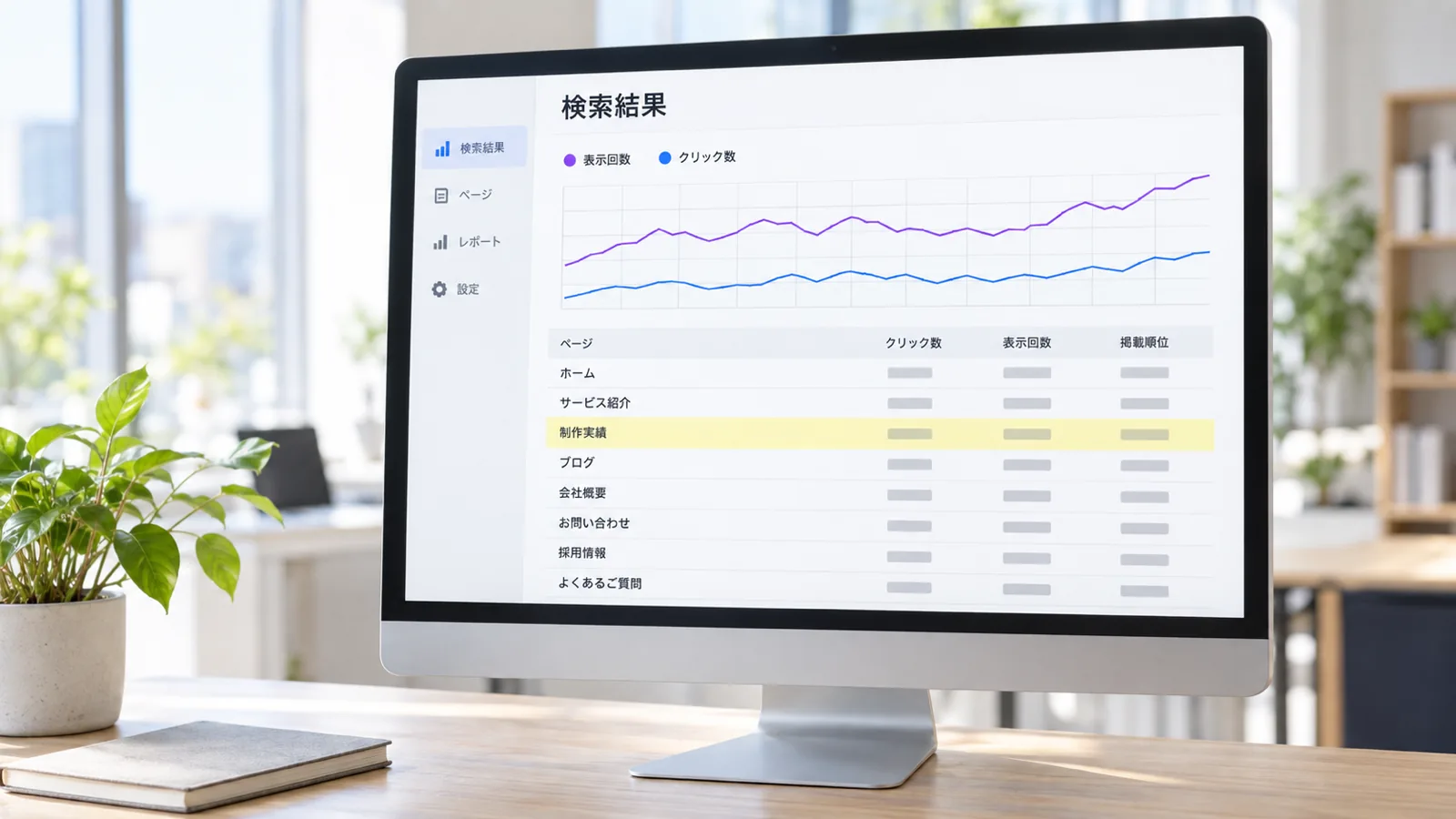
印を付けたページをクリックし、「クエリ」のタブを開くと、そのページがどんな言葉で出ているかが分かります。その言葉で検索した人が知りたいことに、タイトルが答えているかを読み比べてください。
たとえば「会社案内 | 株式会社〇〇」のようなタイトルで、「〇〇 修理 費用」という言葉で出ているなら、費用のことが書いてあると伝わるタイトルに変える、といった直し方になります。
Googleも、ページごとに内容が分かる具体的なタイトルと説明文を付けること、同じ言葉を詰め込まないことをすすめています。なお、Googleは検索結果のタイトルや説明文を、ページの本文などから自動で作ることがあります。直したとおりに表示されないこともあるので、表示を確かめながら進めてください。
- 出典: Google 検索セントラル「Google 検索結果のタイトルリンク(見出し)の変更」、同「検索結果のスニペットを管理する」(2026年9月25日確認)
検索結果の上のほうに出ていないページは、中身を足す
表示もクリックもそこそこあるのに、平均掲載順位が10位より後ろ(11位〜20位あたり)に多い言葉は、検索結果の上のほうに入りきれていない状態です。私たちは、この段階のページには、タイトルより先に中身を足すのが近道だと考えています。
やり方は、そのページで出ている言葉を「クエリ」のタブで見て、その言葉で検索した人が知りたいのに、ページに書いていないことを足していきます。費用・期間・流れ・よく聞かれる質問など、お客さまから実際に聞かれることが材料になります。
お客さまから聞かれた質問を記録して、答えを1つずつ載せていく進め方は、AIO対策とは?で紹介しました。
社名での検索ばかりなら、探されている言葉に答えるページを作る
「クエリ」の上位が社名や店名ばかりの場合は、まだ自社を知らない人には見つけてもらえていない状態です。直すページがそもそも無いので、お客さまが検索しそうな言葉に答えるページを新しく作るところから始めます。
画面によっては、フィルタで「クエリ」を選ぶと、社名を含む検索(ブランド)と含まない検索(非ブランド)を分けて見られます。表示される場合は、非ブランドの表示回数を毎月の目安にすると、社名を知らない人への広がりが分かります。
どんな言葉がどれくらい検索されているかを調べて、書くページを決める手順は、SEO対策は自分でできる?基本はキーワード選びからにまとめました。
新しいページを出したら、検索に出る状態かを確かめる
ページを作っても、Googleが読み込んで検索に出せる状態にしていなければ、検索結果には出ません。新しいページを出したときは、画面の一番上の検索欄にそのページのアドレスを入れるだけで確かめられます。
1ページずつ確かめるときは、上の検索欄にアドレスを入れる
この確かめ方は、ヘルプでは「URL 検査ツール」と呼ばれています。
- サーチコンソールの画面の一番上にある検索欄に、確かめたいページのアドレスを貼り付けて、Enterを押す
- 「URL は Google に登録されています」と出れば、検索に出せる状態になっている
- 「URL が Google に登録されていません」と出たら、「インデックス登録をリクエスト」を押す
リクエストは1日に送れる数に上限があり、送っても必ず登録されるとは限りません。ヘルプでは、登録は1日程度で済むこともあるが、1〜2週間程度かかる場合もあると説明されています。何度も押さず、1〜2週間ほど待ってから、もう一度検索欄で確かめてください。
- 出典: Search Console ヘルプ「URL 検査ツール」(2026年9月25日確認)
サイト全体の登録状況は、月に1回まとめて見る
サイト全体でどれだけのページが検索に出せる状態かは、左のメニューの「インデックス作成」の中にある「ページ」で見ます。ヘルプでは「ページ インデックス登録レポート」と呼ばれていて、ページが「登録済み」と「未登録」に分かれて数が出ます。
ヘルプにも、サイトのすべてのページが登録されるわけではない、と書かれています。未登録が0でなくても慌てる必要はありません。下の表で、理由を見て判断してください。
| 画面に出る理由の例 | どういう状態か | やること |
|---|---|---|
| ページにリダイレクトがあります | 別のアドレスへ転送しているページ | wwwなしから、wwwありへの転送などで出る。転送が意図どおりなら、そのままでよい |
| 代替ページ(適切な canonical タグあり) | 同じ内容の別のアドレスがあり、そちらが代表として登録されている | 多くの場合そのままでよい |
| URL に noindex が指定されています | 「検索に出さない」という設定が入っている | 出したいページがここに入っていたら、制作会社に設定を外してもらう |
| クロール済み – インデックス未登録/検出 – インデックス未登録 | Googleが見つけたが、まだ登録していない | 大事なページなら中身を足して待つ。ヘルプでは、リクエストを送り直す必要はないと説明されている |
直したあとは、その理由の詳細画面で「修正を検証」を押すと、Googleが確かめ直してくれます。ヘルプでは、確認には通常2週間程度かかると説明されています。
- 出典: Search Console ヘルプ「ページ インデックス登録レポート」(2026年9月25日確認)
ページの一覧をGoogleに渡すファイルは、最初に1回送っておく
サイトにあるページの一覧をGoogleに渡すファイルを、サイトマップといいます。左のメニューの「サイトマップ」を開き、「新しいサイトマップの追加」の欄にアドレスを入れて「送信」を押します。
状態の欄に「成功」と出れば完了です。サイトマップのアドレスが分からない場合は、制作会社に「サイトマップのアドレスを教えてください」と聞けば分かります。
- 出典: Search Console ヘルプ「サイトマップ レポートを使用してサイトマップを管理する」(2026年9月25日確認)
気にしなくていい数字もある
毎日開いて、数字の上下に一喜一憂する必要はありません。Googleのヘルプでも、掲載順位のわずかな変動は、それほど気にしなくてよいと説明されています。
- 日ごと・週ごとの上下ヘルプでは、たいていのサイトのアクセスは季節や週単位で大きく増えたり減ったりする、と書かれています。「昨日より減った」というのはよくある動きです
- 平均掲載順位の小さな変化5.2位が5.8位になった、くらいの動きで慌てなくて大丈夫です。ヘルプでも、最終的に大事なのは表示回数やクリック数だと説明されています
- 直近2〜3日の数字データは通常2〜3日以内に反映され、最新の数字はあとから変わることがあります。月の終わりの数日だけ低く見えても、慌てなくて大丈夫です
- 一覧に出てこない言葉があること検索された回数がとても少ない言葉や、個人の情報を含む言葉は、プライバシー保護のために表示されないことがあります。表は最大1,000行までです
- 出典: Search Console ヘルプ「サイトのトラフィックが減少した理由」、同「Search Console のデータについて」(2026年9月25日確認)
毎月の見方は、この順番で
毎月1回、同じ順番で見ると、慣れるほど短い時間で終わるようになります。コツは、前の月とだけ比べず、同じ長さの期間どうしで比べることです。
「検索結果」で、4つの数字を前の期間と比べる
期間の欄の「比較」で、同じ長さの前の期間を選びます
「ページ」のタブで、表示が多くクリックが少ないページを探す
平均 CTR の低い順に並べ、表示回数の多いページに印を付けます
「クエリ」のタブで、10位より後ろの言葉を見る
答えきれていない疑問を、ページに足す候補にします
「インデックス作成」の「ページ」で、未登録の理由を見る
出したいページが未登録なら、上の表で理由を見て直します
直したページと日付をメモしておく
翌月、同じ手順で前と後を比べます
比べるときは、期間の欄を押して「比較」のタブを選び、比べたい前の期間を指定します。季節で動く業種なら、去年の同じ時期と比べると落ち着いて判断できます。
1か月ごとの小さな上下より、数か月続く流れを見るほうが役に立ちます。たとえばグループ会社のAGS(ags-web.net)では、ブログを始める前(2026年6月1日〜8月10日の週)の表示回数が平均で週358回、始めたあと(8月31日〜9月14日の週)は平均で週1,465回でした(2026年9月24日取得。同じ時期にサイトのリニューアルもありました)。
このように、週ごとの平均を前と後でまとめて比べると、1日ごとの上下に振り回されずに済みます。AGSがどんな仕組みでブログを書いているかと、週ごとのグラフは、AIブログで検索の表示約4倍・訪問3.8倍|グループ会社の仕組みで紹介しています。
アディザインに相談する場合
ここまでの作業は、ほとんどが社内でできます。アディザインでは、ホームページの更新や運営は、基本は自社で行うのがよいと考えています。数字を見てページを直すこと自体が、お客さまが何を知りたいかを見直すきっかけになるからです。
サーチコンソールの登録や、サーバー・ドメインの設定など、自社だけでは詰まりやすいところを教わりながら進めたい場合は、内製化支援のページを見てみてください。
毎月の数字を見て、記事やページを直し続ける手が社内に足りない場合は、SEO・AIO対策で、どこまで任せられるかを確かめられます。検索での見え方をAIが分析して改善点を見つけ、最後の判断に人が加わる運用の仕組みも、選べる形でご相談いただけます。このブログも、その仕組みで週ごとの数字を見て記事を直しています。
最新の内容と料金は、それぞれのページで確認してください。
よくある質問
Q. サーチコンソールは無料ですか?
無料で使えます。Googleのアカウントがあれば登録でき、サイトの持ち主であることを示す手続きを済ませると、数字が見られるようになります。
Q. 登録したら、すぐに数字が見られますか?
数字は通常2〜3日以内に反映されるので、登録した当日はまだ何も出ていないことがあります。数日おいてから、あらためて「検索結果」の画面を開いてみてください。
Q. Googleアナリティクスがあれば、サーチコンソールはいりませんか?
見ている場面が違うので、両方あると役に立ちます。GA4ではサイトに来てからの動きが分かり、サーチコンソールでは、検索結果にどんな言葉で何回出て、何回選ばれたかが分かります。どんな言葉で探されているかは、GA4だけでは分からず、サーチコンソールで見られます。
Q. AIの検索に出ているかも、サーチコンソールで分かりますか?
Googleの検索のAIの機能に自社のサイトが出た回数を見る「生成 AI パフォーマンス レポート」があります。ヘルプでは2026年8月31日付けですべてのサイトに公開されたと案内されていますが、AIの機能での表示回数が十分でないサイトでは表示されないことがあります。AIに引用されやすいページの作り方は、AIO対策とは?にまとめました。
- 出典: Search Console ヘルプ「生成 AI パフォーマンス レポート(検索)」(2026年9月25日確認)